サービス料金導入事例開発ブログ会社案内 お問い合わせ →
PDFBooster Docs

JSON の書き方(リファレンス)

PDFBooster に渡す配列(JSON)の書き方です。PHP では同じ形の連想配列を render() に渡し、コマンドライン版では JSON のファイルを渡します。PDFBooster 1.0.0 の内容です。

01 / Basics

基本の形

― 「どこに・何を・どう置くか」を並べます

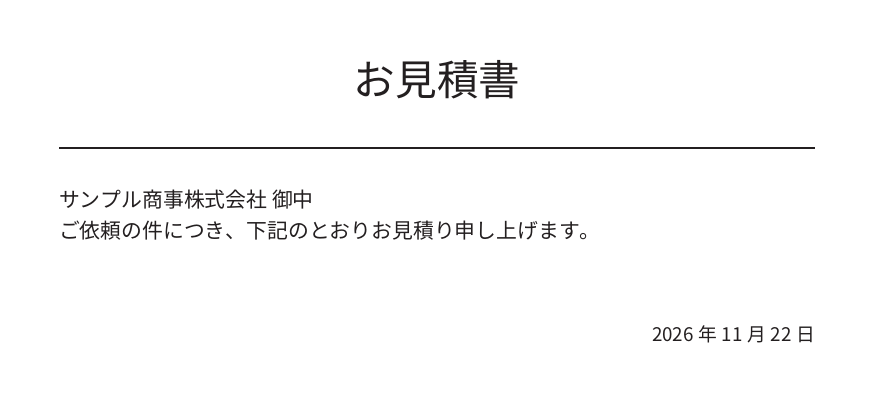
基本の形の見本の仕上がり
{
  "unit": "mm",
  "page_size": { "width": 148, "height": 70 },
  "fonts": {
    "gothic": { "file": "NotoSansJP-Regular.otf" }
  },
  "pages": [
    { "items": [
      { "type": "text", "text": "お見積書", "font": "gothic", "size": 20, "align": "center",
        "box": { "x": 10, "y": 10, "width": 128, "height": 12 } },
      { "type": "line", "from": [10, 25], "to": [138, 25], "stroke_width": 1 },
      { "type": "text", "text": "サンプル商事株式会社 御中\nご依頼の件につき、下記のとおりお見積り申し上げます。",
        "font": "gothic", "size": 10,
        "box": { "x": 10, "y": 32, "width": 128, "height": 14 } },
      { "type": "text", "text": "2026年11月22日", "font": "gothic", "size": 9, "align": "right",
        "box": { "x": 10, "y": 55, "width": 128, "height": 6 } }
    ]}
  ]
}

決まりごと

  • 座標は、ページの左上が原点です。右へ x、下へ y が増えます。単位は unit(既定は mm)です。
  • 位置と大きさは box で書きます。{"x": 左, "y": 上, "width": 幅, "height": 高さ} の枠の中に、文字や画像を置きます。
  • 位置は、画面で決めることもできます。デモの「レイアウトから JSON を作る」の画面で、白紙やお手元の PDF の上に枠を置くと、その配置の JSON(と、同じものをメソッドで書いた PHP)を書き出せます。
  • 省略した項目は、既定の値になります。このページの表の「既定」の欄です。「—」の項目は省略できません。
  • 知らない項目名はエラーになります。打ち間違いに気づけるようにしています。近い項目名があれば、それもお知らせします。
  • ファイルは、基準のフォルダから探します。フォント・画像・下地の PDF・ICC プロファイルを相対パスで書いたときの基準は、PHP では new Renderer($baseDir) の $baseDir、コマンドライン版では --base-dir(省略すると JSON のあるフォルダ)です。

PHP で書くと

上の JSON と同じ形の連想配列を渡します。PHP で組み立てるので、同じ書式は関数に、明細の行はループにまとめられます。上の見本と同じ PDF ができます。配列の代わりにメソッドで書く PHP の補助クラスもあります。

<?php
use PdfBooster\Renderer;

// 同じ書式の文字は、関数にまとめると短く書けます
function text(string $s, float $x, float $y, float $w, float $h, float $size = 10, array $opt = []): array
{
    return ['type' => 'text', 'text' => $s, 'font' => 'gothic', 'size' => $size,
            'box' => ['x' => $x, 'y' => $y, 'width' => $w, 'height' => $h]] + $opt;
}

$items = [
    text('お見積書', 10, 10, 128, 12, 20, ['align' => 'center']),
    ['type' => 'line', 'from' => [10, 25], 'to' => [138, 25], 'stroke_width' => 1],
    text("サンプル商事株式会社 御中\nご依頼の件につき、下記のとおりお見積り申し上げます。", 10, 32, 128, 14),
    text('2026年11月22日', 10, 55, 128, 6, 9, ['align' => 'right']),
];

$renderer = new Renderer(__DIR__.'/fonts');      // フォントや画像を置いたフォルダ
$pdf = $renderer->render([
    'unit' => 'mm',
    'page_size' => ['width' => 148, 'height' => 70],
    'fonts' => ['gothic' => ['file' => 'NotoSansJP-Regular.otf']],
    'pages' => [['items' => $items]],
]);
file_put_contents('estimate.pdf', $pdf);

置ける要素

要素は type で種類を分けます。

type要素できること
text文字横書き・縦書き、折り返し、ルビ、ページ番号
table表行が入りきらなければ、続きのページを足して続けます
flow流し込み長さの決まらない文章を、ページをまたいで続けて組みます
image画像JPEG・PNG・SVG
pdfPDF の部品ほかの PDF のページを、枠に縮めて置きます(図面・地図など)
barcodeバーコードJAN・QR コード・PDF417・GS1 データバー・郵便のカスタマバーコードなど 18 種類
chartグラフ棒グラフ・折れ線グラフ・円グラフ
line・rect・ellipse・polygon線・図形直線・四角形・楕円・多角形(折れ線)
watermark透かしページの対角線に沿った、半透明の文字
link・bookmarkリンク・しおりURL やページへのリンクと、しおり(見出しの一覧)
02 / Job

全体の項目

― JSON のいちばん外側に書くもの

項目既定説明
$schemaなしJSON Schema の場所(エディタで項目の候補を出すため。エンジンは読みません)。下の「JSON Schema」
unit"mm"座標と大きさの単位。"mm" か "pt"(1pt は 1/72 インチ)。文字の大きさ size や線の太さなど、このページで「pt」と書いた項目は、unit にかかわらず pt です
page_size—ページの大きさ {"width": 幅, "height": 高さ}。下地(template)を使わないときは必ず指定します。A4 の縦は {"width": 210, "height": 297}
templateなし下地にする PDF のファイル。そのページの上に重ねて書きます(下地の中身には手を加えません)。下の「ページと下地」。権限だけを限る暗号化(開くパスワードのないもの。役所の様式に多い)の PDF も使えますが、作った人が変更を許していないときは、許されていることを並べて警告します。利用の条件をお確かめください(できあがる PDF は暗号化しません)。開くパスワードのある PDF は使えません
page_box"crop"下地の PDF の、どの枠の左上を原点にするか:"media"・"crop"・"trim"(仕上がり)・"bleed"(塗り足し)。塗り足し付きの下地では "trim" が便利です
bleedなし白紙のページの塗り足しの幅(例 3)。下の「印刷用の PDF」
crop_marksfalsetrue にすると、白紙のページにトンボを描きます。下の「印刷用の PDF」
fonts—使うフォント。下の「フォント」
pages—(必須)ページの並び。下の「ページと下地」
stylesなしスタイル(名前を付けた書式){"名前": {項目…, "based_on": 元のスタイル}}。下の「スタイル」
every_pageなし全ページに置く要素(ヘッダー・フッター・ロゴなど)。下の「ページと下地」の「全ページに置く要素」
page_numberingなしページ番号(文字の {page}・{pages})の数え方と書き方 {"from": 2, "start": 1, "style": "kanji"}。from(既定 1)ページ目を start(既定 1)番として数え(どちらも 1〜1000000)、それより前のページの {page} は空にします(表紙を数えない、など)。style は "arabic"(1, 2。既定)・"fullwidth"(1, 2)・"roman"(i, ii)・"upper_roman"(I, II)・"kanji"(一, 二, 十一)。{pages} は最後のページの番号です
strictfalsetrue にすると、フォントにない文字をエラーにします(既定では警告を出して続けます)
debug_boxesfalsetrue にすると、各要素の枠を点線で描きます。位置合わせの確認用です
overprint_blackfalse墨 100% だけの文字・線・図形などを、自動で墨ノセ(オーバープリント)にします
color_conversionなしRGB の画像を CMYK に変換します。下の「印刷用の PDF」
pdfxなし印刷用の規格(PDF/X-1a・PDF/X-4)で出します。下の「印刷用の PDF」
preflightなし(pdfx があれば既定の基準で)印刷前の点検。下の「印刷用の PDF」
protectionなしパスワードと権限。下の「パスワード」
pdfaなし長期保存用の規格(PDF/A-2・PDF/A-3)で出します。下の「長期保存用の PDF」
field_font"gothic"入力欄に書き込む文字の字体:"gothic"・"mincho"。下の「入力欄(フォーム)」
form_fontなし下地のフォームに差し込む文字を描くフォント(fonts で付けた名前)。下の「既存のフォームに差し込む」
form_flattenfalse差し込んだあと、下地のフォームの入力欄をページの絵に固めます(書き換えられない普通のページにします)
taggedfalsetrue にすると、タグ付き PDF(読み上げソフトのための論理構造)にします。下の「タグ付き PDF」
lang"ja"文書の言語(tagged のとき)
titleなし文書の題名。文書の情報に書き、PDF を開いたときに題名を表示します(タグ付き PDF では必須)
03 / Fonts

フォント

― "fonts": {"名前": {"file": "ファイル"}}

項目既定説明
(名前)—要素の font で指す名前です。自由に付けられます(例 "gothic"・"mincho")
file—フォントのファイル。OpenType・TrueType(.otf・.ttf・.ttc・.otc)
index0.ttc・.otc(複数のフォントをまとめたファイル)の何番目を使うか(0 から)
fallbackなし代わりのフォントの名前の並び(例 ["mj", "gaiji"])。このフォントにない字(人名の難しい漢字・異体字・外字)だけを、先頭から順に字形のあるフォントで出します(下の「代わりのフォント・外字」)
  • フォントは製品に同梱していません。お手持ちのフォントをお使いください。Noto Sans JP・Noto Serif JP・BIZ UDゴシックなど、無償で使えるフォントでも動きます。
  • PDF には、使った文字の字形だけを埋め込みます。PDF への埋め込みが許されているかは、お使いのフォントの使用条件をご確認ください。
  • フォントにない文字は、既定では警告を出して続けます(strict でエラーにできます)。

代わりのフォント・外字

名簿や宛名の人名には、ふだんのフォントにない漢字(「𠮷」など)や異体字が出てきます。フォントの fallback に代わりのフォントを並べると、ふだんのフォントにない字だけを、並びの先頭から順に字形のあるフォントで出します。文字・表のセル・流し込み・透かしのどれでも使えます。

"fonts": {
  "gothic": { "file": "BIZUDGothic-Regular.ttf", "fallback": ["mj", "gaiji"] },
  "mj":     { "file": "(字の多いフォント)" },
  "gaiji":  { "file": "EUDC.TTE" }
}
  • 会社で作った外字(私用領域 U+E000〜U+F8FF の字)は、外字のフォント(Windows の外字エディタで作る EUDC.TTE など)を代わりのフォントに並べると出せます。古いシステムから引き継いだデータの外字も、同じ番号の字形があれば出せます。
  • 異体字セレクタの付いた字は、異体字の字形まで持つフォントを優先します。どのフォントにもない字は、ふだんのフォントにない文字として警告します。
  • 字の高さや行の位置は、ふだんのフォント(font で指定したフォント)に合わせます。代わりのフォントに書いた fallback はたどりません。
04 / Styles

スタイル(styles)

― 書式に名前を付けて定義し、"style": "名前" で使い回します

見出し・本文・注記のように、何度も使う書式に名前を付けて styles に定義し、要素からは style に名前を書くだけで使えます(DTP ソフトの段落スタイルのように)。書式を変えるときは、定義を 1 か所直せば、そのスタイルを使うすべての要素に効きます。

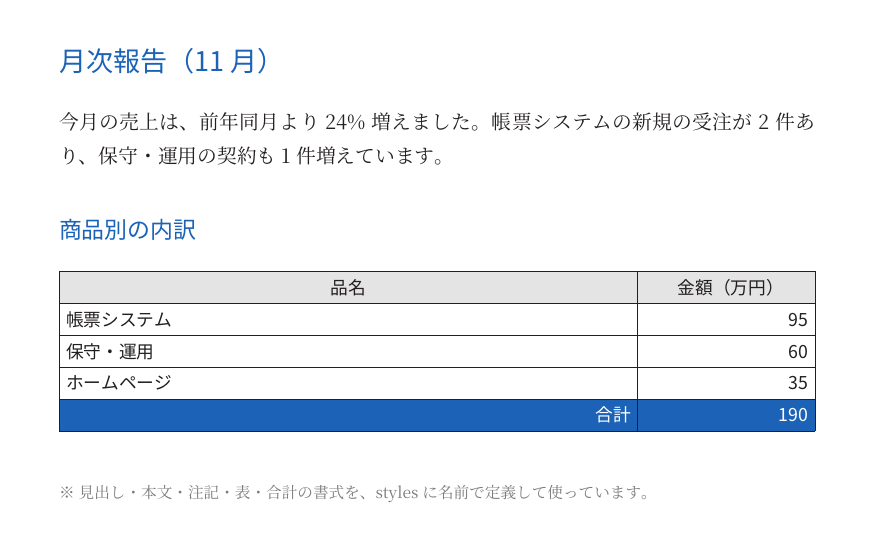
見出し・本文・注記・表・合計のスタイルで組んだ報告書の仕上がり
{
  "unit": "mm",
  "page_size": { "width": 148, "height": 92 },
  "fonts": {
    "gothic": { "file": "NotoSansJP-Regular.otf" },
    "mincho": { "file": "NotoSerifJP-Regular.otf" }
  },
  "styles": {
    "本文": { "font": "mincho", "size": 9.5, "line_spacing": 170, "wrap": true, "justify": true },
    "見出し": { "based_on": "本文", "font": "gothic", "size": 13, "color": [100, 60, 0, 0] },
    "注記": { "based_on": "本文", "size": 7.5, "color": [0, 0, 0, 60] },
    "表": { "font": "gothic", "size": 8.5, "lines": "all", "line_width": 0.3, "header_fill": [0, 0, 0, 12] },
    "合計": { "fill": [100, 60, 0, 0], "color": [0, 0, 0, 0], "align": "right" }
  },
  "pages": [
    { "items": [
      { "type": "text", "style": "見出し", "text": "月次報告(11 月)", "box": { "x": 10, "y": 8, "width": 128, "height": 8 } },
      { "type": "text", "style": "本文", "text": "今月の売上は、前年同月より 24% 増えました。帳票システムの新規の受注が 2 件あり、保守・運用の契約も 1 件増えています。",
        "box": { "x": 10, "y": 19, "width": 128, "height": 14 } },
      { "type": "text", "style": "見出し", "text": "商品別の内訳", "size": 11, "box": { "x": 10, "y": 37, "width": 128, "height": 7 } },
      { "type": "table", "style": "表", "box": { "x": 10, "y": 46, "width": 128, "height": 30 },
        "columns": [{}, { "width": 30, "align": "right" }],
        "header": [["品名", "金額(万円)"]],
        "rows": [["帳票システム", "95"], ["保守・運用", "60"], ["ホームページ", "35"]],
        "footer": [[{ "text": "合計", "style": "合計" }, { "text": "190", "style": "合計" }]] },
      { "type": "text", "style": "注記", "text": "※ 見出し・本文・注記・表・合計の書式を、styles に名前で定義して使っています。",
        "box": { "x": 10, "y": 82, "width": 128, "height": 6 } }
    ]}
  ]
}
項目既定説明
stylesなし全体の項目。スタイルの名前ごとに、書式の項目(font・size・color・line_spacing・align など、要素と同じ項目名)を書きます
based_onなしスタイルの中に書く。元にするスタイルの名前。その項目を受け継ぎ、このスタイルに書いた項目で上書きします(元の元…とたどれるのは 32 段まで)。値が null の項目は、書いていないのと同じです
styleなし文字(text)・流し込み(flow)と流し込みのブロック・表(table)と表のセルに書く。使うスタイルの名前。書いていない項目を、スタイルから受け取ります(要素に書いた項目が勝ちます)
  • 要素に書いた項目が勝ちます。見本の 2 つ目の見出しは、スタイル「見出し」のまま、大きさだけを "size": 11 で変えています。
  • based_on で元のスタイルを受け継げます。見本の「見出し」と「注記」は「本文」を元にして、フォント・大きさ・色だけを変えています。
  • 1 つのスタイルを、種類の違う要素に使えます。その要素にない項目は使いません。表のセルは font・color・align・fill・vertical だけを受け取ります(見本の「合計」)。
  • スタイルの見出し("tag": "h1")も、スタイルに書けます(タグ付き PDF)。全ページに置く要素・続きのページの要素・文字を測るとき(styles も一緒に渡します)でも使えます。
  • ないスタイルの名前・スタイルの項目の打ち間違い・based_on の循環は、場所つきの誤りになります(例 pages[0].items[1].style: スタイル "ほんぶん" がありません)。画像・線などには使えません。
  • PHP の補助クラスでは、$doc->style('本文', [...]) で定義し、->style('本文') で使います(メソッドで書く)。
05 / Pages

ページと下地

― "pages": [{"items": [要素, …]}, …]

項目既定説明
items[]このページに置く要素の並び。書いた順に描きます(後に書いたものが上に重なります)
page並び順下地を使うとき、下地の何ページ目に重ねるか(1 から)。source があるときは、取り込む PDF の何ページ目か(省くと全ページ)
sourceなしページとして取り込む PDF(PDF の結合)。取り込んだページの上にも items を重ねられます
form_valuesなし下地のフォームの、このページにある入力欄に差し込む値(入力欄の名前 → 値)。下の「既存のフォームに差し込む」
  • 下地がないとき:pages の 1 つが 1 ページになります。大きさは page_size です。
  • 下地(template)があるとき:下地の PDF のページの上に重ねます。pages で指定しなかった下地のページも、そのまま出力します。
  • 表が続きのページを足したとき:表のあるページのすぐ後ろに入ります。
  • 同じ下地のページを何度でも使えます(差し込み印刷):同じ page を 2 回目以降に指定すると、元のページを写して、1 つ前のページの後ろに入れます。[1, 2, 1, 2] と指定すれば、2 ページの帳票を 2 件分、続けて出せます。
  • ほかの PDF のページを取り込めます(PDF の結合):source に PDF を書くと、そのページ(page を省くと全ページ)を、ジョブの順に足します。取り込むのは描く内容だけで、リンク・フォームの欄・しおりは取り込みません。

見本:見積書のあとに、約款と図面の PDF をつなげる

{
  "unit": "mm",
  "page_size": { "width": 210, "height": 297 },
  "fonts": { "gothic": { "file": "NotoSansJP-Regular.otf" } },
  "pages": [
    { "items": [ 見積書の要素 ] },
    { "source": "約款.pdf",
      "items": [ { "type": "text", "text": "{page} / {pages}", "font": "gothic", "size": 8,
                   "align": "center", "box": { "x": 0, "y": 285, "width": 210, "height": 5 } } ] },
    { "source": "図面.pdf", "page": 2 }
  ]
}

見本:既存の申込書の PDF に書き込む

Word などで作った帳票を PDF にして下地にすれば、値を書く位置だけを決めれば済みます。位置は、debug_boxes で枠を描きながら合わせると楽です。

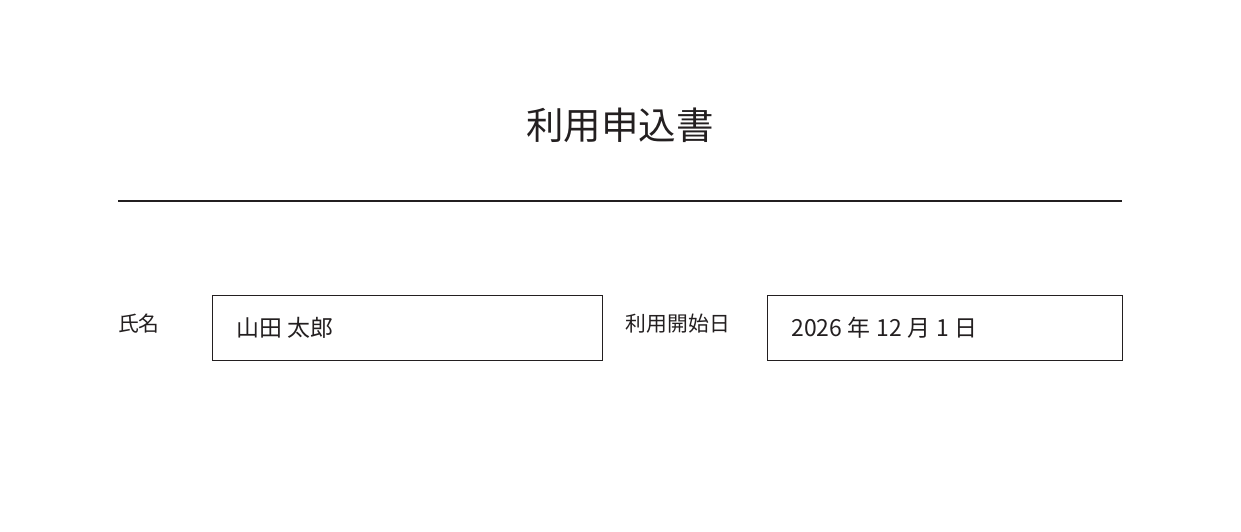
下地の申込書に氏名と日付を書き込んだ仕上がり
{
  "unit": "mm",
  "template": "form.pdf",
  "fonts": {
    "gothic": { "file": "NotoSansJP-Regular.otf" }
  },
  "pages": [
    { "page": 1, "items": [
      { "type": "text", "text": "山田 太郎", "font": "gothic", "size": 11,
        "valign": "middle",
        "box": { "x": 40, "y": 50, "width": 60, "height": 11 } },
      { "type": "text", "text": "2026年12月1日", "font": "gothic", "size": 11,
        "valign": "middle",
        "box": { "x": 134, "y": 50, "width": 54, "height": 11 } }
    ]}
  ]
}

見本の form.pdf は、「利用申込書」の見出しと 2 つの枠だけの PDF です。

全ページに置く要素(every_page)

ヘッダー・フッター・ロゴ・「社外秘」の印など、どのページにも置くものは、JSON のいちばん外側の every_page に 1 回だけ書きます。表の続きのページや、pages で指定しなかった下地のページも含め、できあがる PDF のすべてのページに置きます(ページの要素より先に描くので、ページの要素が上に重なります)。文字の {page}・{pages} は、ページごとの番号と総ページ数に置き換えます。見本は、下の「表」の「伝票の形」です。

項目既定説明
items—全ページに置く要素(文字・画像・線・図形・バーコード・リンク・透かし)。表・流し込み・入力欄・しおりは置けません
odd_items / even_itemsなし奇数ページ(できあがった PDF の 1・3・5… ページ目。見開きの右のページ)・偶数ページ(左のページ)だけに置く要素。items の後ろに描きます。見開きの外側にページ番号を置くときなどに
exceptなし置かないページ(できあがった PDF の何ページ目か。1 から)。表紙など。例 [1]。items・odd_items・even_items のどれも置きません
06 / Color

色

― CMYK か特色で指定します

  • CMYK:[C, M, Y, K](それぞれ 0〜100 の %)。墨は [0, 0, 0, 100]、赤は [0, 100, 100, 0] のように書きます。
  • 特色:{"spot": "名前", "cmyk": [C, M, Y, K], "tint": 濃度}。DIC・PANTONE などの特色版を使う印刷向けです。
  • 文字や図形の色は、RGB では指定できません。画像は RGB のままでも置けます(下の「画像」)。
特色の項目既定説明
spot—特色の名前(印刷所に伝わる名前。例 "DIC 156")。1〜127 バイト
cmyk—画面での表示や校正で使う、代わりの CMYK。色の値はエンジンが持っていないので、近い色を指定します
tint100濃度(%)
07 / Text

文字(text)

― 横書き・縦書き、折り返し、ルビ

見本:折り返しと、枠に収める指定

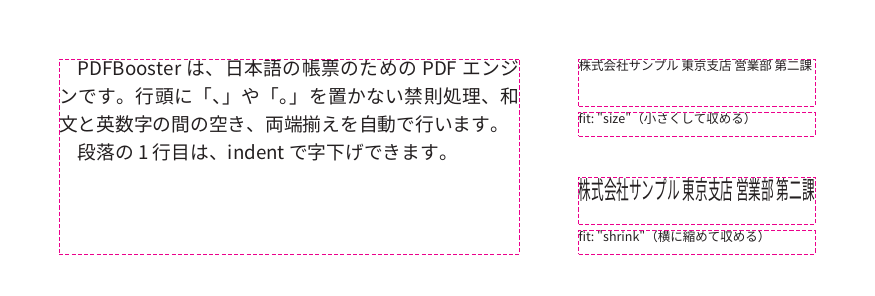
左は折り返し・両端揃え・字下げ、右は枠に入らない文字を fit で収めた例です(点線は debug_boxes で描いた枠)。

折り返しと枠に収める指定の仕上がり
{
  "unit": "mm",
  "page_size": { "width": 148, "height": 50 },
  "debug_boxes": true,
  "fonts": {
    "gothic": { "file": "NotoSansJP-Regular.otf" }
  },
  "pages": [
    { "items": [
      { "type": "text", "font": "gothic", "size": 9,
        "text": "PDFBooster は、日本語の帳票のための PDF エンジンです。行頭に「、」や「。」を置かない禁則処理、和文と英数字の間の空き、両端揃えを自動で行います。\n段落の 1 行目は、indent で字下げできます。",
        "wrap": true, "justify": true, "indent": 1,
        "box": { "x": 10, "y": 10, "width": 78, "height": 33 } },
      { "type": "text", "text": "株式会社サンプル 東京支店 営業部 第二課",
        "font": "gothic", "size": 12, "fit": "size", "min_size": 6,
        "box": { "x": 98, "y": 10, "width": 40, "height": 8 } },
      { "type": "text", "text": "fit: \"size\"(小さくして収める)", "font": "gothic", "size": 6,
        "box": { "x": 98, "y": 19, "width": 40, "height": 4 } },
      { "type": "text", "text": "株式会社サンプル 東京支店 営業部 第二課",
        "font": "gothic", "size": 12, "fit": "shrink",
        "box": { "x": 98, "y": 30, "width": 40, "height": 8 } },
      { "type": "text", "text": "fit: \"shrink\"(横に縮めて収める)", "font": "gothic", "size": 6,
        "box": { "x": 98, "y": 39, "width": 40, "height": 4 } }
    ]}
  ]
}

見本:縦書き

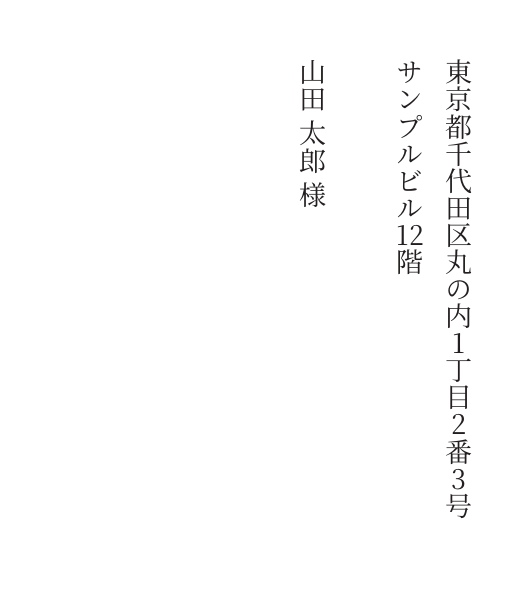
2 桁までの数字は、自動で縦中横(縦の中に横に並べる)にします。

縦書きの宛名の仕上がり
{
  "unit": "mm",
  "page_size": { "width": 90, "height": 100 },
  "fonts": {
    "mincho": { "file": "NotoSerifJP-Regular.otf" }
  },
  "pages": [
    { "items": [
      { "type": "text", "direction": "vertical", "font": "mincho", "size": 13,
        "text": "東京都千代田区丸の内1丁目2番3号\nサンプルビル12階\n\n山田 太郎 様",
        "line_spacing": 180,
        "box": { "x": 10, "y": 10, "width": 70, "height": 80 } }
    ]}
  ]
}

異体字(IVS)

「辻󠄀」(U+8FBB U+E0100)のように、漢字の後ろに異体字セレクタを付けると、フォントがその字形を持っていれば異体字で出します(名簿・宛名の人名など)。字形がなければ標準の字形で出し、どの字かを番号つきで警告します(代わりのフォントに異体字の字形があれば、そちらで出します)。異体字の漢字も、ルビの親文字にできます。

見本:ルビ

「|」(半角の | も可)は親文字の始まりです。「|」がなければ、《 の直前に続く漢字が親文字になります。まとめて書いたルビは、途中で折り返しません。

ルビを付けた文の仕上がり
{
  "unit": "mm",
  "page_size": { "width": 148, "height": 30 },
  "fonts": {
    "gothic": { "file": "NotoSansJP-Regular.otf" }
  },
  "pages": [
    { "items": [
      { "type": "text", "font": "gothic", "size": 15, "ruby": true,
        "text": "|山田《やまだ》|太郎《たろう》さんは、紅葉《こうよう》を見に京都《きょうと》へ行きました。",
        "box": { "x": 8, "y": 10, "width": 132, "height": 16 } }
    ]}
  ]
}

基本

項目既定説明
text—文字列。改行(\n)で行(縦書きは列)を分けます。{page}・{pages} は、そのページの番号と総ページ数に置き換えます。runs を書くときは省きます
font—fonts で付けた名前
size—文字の大きさ(pt)
box—文字を置く枠
color[0, 0, 0, 100]文字の色
direction"horizontal""horizontal"(横書き)・"vertical"(縦書き)
align横書き "left"、縦書き "right"左右の寄せ:"left"・"center"・"right"。横書きの "distribute" は均等割付(どの行も、字と字の間を均等に広げて枠の幅いっぱいに。最後の行や「氏名」のような 1 行だけの文字も。1 文字だけなら中央)
valign"top"上下の寄せ:"top"・"middle"・"bottom"。縦書きの "distribute" は均等割付(列を枠の高さいっぱいに。縦書きの align は列の並びの寄せなので、均等割付は valign で指定します)

字間・行送り

項目既定説明
tracking0字間(文字の大きさに対する %。マイナスで詰めます)
scale_x / scale_y100文字の横幅 / 高さ(%)。横書きの scale_x(長体)と縦書きの scale_y(平体)は、文字の送りも縮みます
line_spacing150行送り(縦書きは列送り)。文字の大きさに対する %

折り返し・枠に収める

項目既定説明
wrapfalse枠の幅(縦書きは高さ)で自動的に折り返します。英単語や数字の途中では折り返しません(枠より長い URL などは、/・.・- などの区切りの後ろで分けます)
kinsokutrue折り返すときの禁則処理(行頭に 、。」ー っ などを、行末に 「( などを置かない)
hangingfalse折り返すときに 、。 を行末の外へぶら下げます
justifyfalse両端揃え(wrap のときだけ)。段落の最後の行のほかは、行の長さを枠の幅に合わせます
indent0段落(改行で区切った部分)の 1 行目の字下げ(文字数)
fit"none"枠に入らないとき:"none"(そのまま描いて警告)・"shrink"(入らない行を、送りの方向に縮める)・"size"(文字を小さくして、行の長さと行の数の両方を枠に収める)
min_size6fit が "size" のとき、小さくしてよい下限(pt)。下限でも入らなければ、下限の大きさで描いて警告します

文字組み

項目既定説明
latin_spacing25和文と欧文(半角の英数字)の間の空き(文字の大きさに対する %)。0 で入れません
squeeze_punctuationtrue約物(括弧・句読点・中点)が続くときの空きを詰めます
line_start_bracket"full"行頭に来た始め括弧(「( など):"full"(全角のまま)・"half"(括弧の前の空きを詰める)
proportionalfalseフォントのプロポーショナル詰め(横書きは palt、縦書きは vpal)を使います
featuresなしOpenType 機能(フォントの字形の切り替え)の名前(4 文字)の並び。["tnum"](等幅の数字)・["jp90"]・["jp78"]・["nlck"](人名などの字形)・["hwid"]・["fwid"](半角・全角の字形)・["zero"](斜線つきのゼロ)など。前に - を付けると切り("-kern")、=数 で候補の番号("salt=2")。フォントにない機能は何もせず、警告を出します。流し込み(とブロック)・表(とセル)・スタイルにも書けます
overprintoverprint_black に従う墨ノセにするか

下線・回転

項目既定説明
underlinefalse下線を引きます(横書きは字の下、縦書きは列の右側の傍線)。true なら文字の色で、太さはフォントの下線の太さです。行(列)ごとに引き、字下げの空きには引きません。オブジェクトで書くと、色・太さ・位置・種類を変えられます:{"color": [0, 0, 100, 0], "width": 4, "offset": -2, "style": "double"}(width は 0.01〜20 の pt、offset は pt で正なら下、style は solid・double(二重線)・dashed(破線)・dotted(点線)・wavy(波線))。色を指定した線は文字の後ろに描くので、太くするとマーカーになります
strikefalse取り消し線を引きます(字の真ん中を通る線。旧価格の表示などに)。underline と同じく、オブジェクトで色・太さ・位置・種類を変えられます
skew0斜体(度。-45〜45、正なら字の上が右へ傾く。横書きだけ)。和文フォントにない斜体を、字の形を傾けて作ります。袋文字も一緒に傾きます
hollowなし中抜き文字:字の中を塗らず、輪郭をこの太さ(pt)の線で描きます。線の色は文字の色です
backgroundなし座布団:文字の後ろに、文字の大きさに合わせた帯や丸を敷きます。{"color": [0, 100, 100, 0], "padding": [2, 6], "radius": 4}(padding は余白 pt で数 1 つか [上下, 左右]、radius は角の丸み pt)。"shape": "circle" なら文字を囲む円です(「新」「得」の丸囲みなど)
gradientなしグラデーション:字の塗りを CMYK のグラデーションにします。{"colors": [[0, 10, 60, 0], [0, 40, 100, 20]], "angle": 90}(2〜8 色。angle は向きの度で、0 なら左から右、90(既定)なら上から下。stops で色の位置 % も書けます。"kind": "radial" なら円形で、字の広がりの中心から外へ)。透明を使わないので PDF/X-1a でも使えます
runsなし文字の中の書式の切り替え(横書きだけ):text の代わりに、一続きごとの書式を並べます。[{"text": "198"}, {"text": "円", "size_percent": 40, "color": [0, 100, 100, 0]}, {"text": "2", "position": "super"}](size_percent は大きさ %、color、baseline はベースラインのずれ pt、position は super(上付き)・sub(下付き))。行の分け方や寄せは、大きさを変えた字の幅で計算します
drop_capなしドロップキャップ(横書きで wrap のときだけ):最初の段落の最初の字を大きくし、数行分に落とし込みます。{"chars": 1, "lines": 3, "color": [0, 100, 100, 0]}(chars は字の数 1〜4、lines は行の数 2〜6、gap は右の文字との間 pt)。流し込みのブロックにも書けます
outlineなし袋文字:字のまわりを縁取ります。{"color": [0, 0, 0, 0], "width": 2}(color の既定は白、width は字の輪郭から外側への幅で pt)。二重・三重の袋文字は並べて書きます([{"color": 白, "width": 2}, {"color": 墨, "width": 4}]。太いほうが外側、4 つまで)。縁に "offset": [右, 下](pt)を書くと、ずらして中まで塗った影になります(影は width を 0 にでき、0 なら字と同じ形の影)。縁は字の形の線として描くので、PDF の検索・コピーでは字が 1 回だけ出ます。縦書き・長体・回転・ルビ・下線にも付き、スタイルにも書けます
arcなしアーチ文字(横書きだけ):{"radius": 120}(弧の半径。ジョブの単位で、正なら上に膨らむ山なり、負なら下に膨らむ谷なり)。字の形ごと弧に沿って曲げるので、弧の外側は広がり、内側は縮みます。弧の頂点は枠の左右の真ん中に来て、曲げた後の文字を valign で枠に寄せます。袋文字・影・下線も一緒に曲がり、PDF の検索・コピーでは字が 1 回だけ出ます
warpなしワープ(横書きだけ):字の形ごと曲げます。{"style": "wave", "amount": 30}(旗:波のように揺らす。amount は波の高さ %、cycles は波の数)か {"style": "bulge", "amount": 50}(膨張:真ん中ほど高く。負なら縮む。"edge": "top" なら上の辺だけ)
tag"p"(全ページに置く要素は "artifact")タグ付き PDF での役割:"p"(段落)・"h1"〜"h6"(見出し)・"artifact"(読まない飾り。ヘッダー・フッターなど)
rotateなし枠の中心を軸に、反時計回りに回す角度(度。負の数なら時計回り)。box は回す前の向きの枠で書きます
text_wrapなし回り込み {"margin": 余白}。同じページの流し込みの文章が、この枠を避けて組まれます。下の「画像の回り込み」

縦書き

項目既定説明
tcy_digits2この桁数までの半角数字(と !?)を縦中横にします(0〜4。0 でしません)。3 桁以上は、全角 1 字分の幅に縮めます。前後の半角の空白は縦中横に含めません
tcy_lettersfalsetrue にすると、tcy_digits の文字数までの半角の英字(A4・OK など)も縦中横にします
vertical_latin"rotate"縦中横にならない半角英数字:"rotate"(横倒し)・"upright"(1 文字ずつ立てる)

ルビ(ふりがな)

項目既定説明
rubyfalseルビを付けます。文字の中の |親文字《るび》・漢字《るび》 の書き方(青空文庫と同じ)を読みます
ruby_size50ルビの大きさ(親文字に対する %。20〜100)
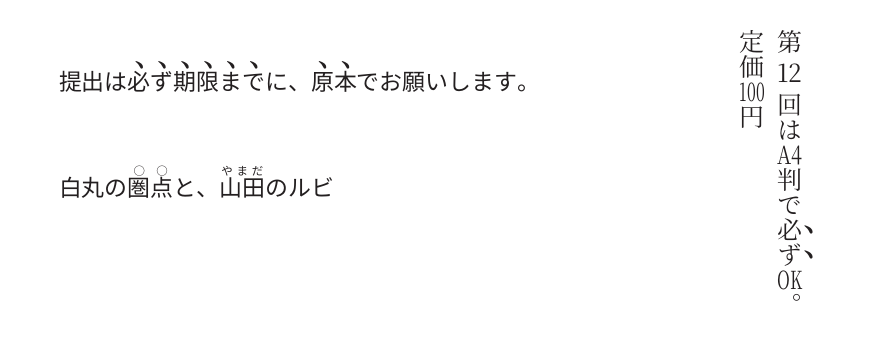
emphasis_mark"sesame"圏点の形:"sesame"(黒ゴマ)・"white_sesame"(白ゴマ)・"dot"(黒丸)・"circle"(白丸)。ruby が true のとき、《《強調》》 のように《《》》で囲んだ文字の横(縦書きは右)に、1 字ずつ点を付けます。《《》》の中でルビを付けた字には付けません。下の「圏点と縦中横」

圏点と縦中横

強調したい語を 《《》》 で囲むと、1 字ずつ圏点を付けます(ruby: true のとき。ルビと同じく、親文字の半分の大きさで、横書きは上、縦書きは右に付けます)。空白・句読点・括弧には付けません。異体字セレクタや濁点・半濁点の結合文字は、前の字と合わせて 1 字と数えます。《《》》の中にルビの書き方(《《|東京《とうきょう》へ》》)があれば、その字はルビにし、圏点は付けません(同じ字に両方は付けられないため)。《《漢字》》《かんじ》 と書いても同じです。縦書きの縦中横は、tcy_digits で 4 桁まで、tcy_letters で英字(A4・OK など)にも広げられます。

圏点と縦中横の仕上がり
{
  "unit": "mm",
  "page_size": { "width": 148, "height": 60 },
  "fonts": {
    "gothic": { "file": "NotoSansJP-Regular.otf" },
    "mincho": { "file": "NotoSerifJP-Regular.otf" }
  },
  "pages": [
    { "items": [
      { "type": "text", "text": "提出は《《必ず期限まで》》に、《《原本》》でお願いします。", "font": "gothic", "size": 11, "ruby": true,
        "box": { "x": 10, "y": 10, "width": 90, "height": 10 } },
      { "type": "text", "text": "白丸の《《圏点》》と、山田《やまだ》のルビ", "font": "gothic", "size": 11, "ruby": true, "emphasis_mark": "circle",
        "box": { "x": 10, "y": 28, "width": 90, "height": 10 } },
      { "type": "text", "text": "第 12 回はA4判で《《必ず》》OK。定価100円", "font": "mincho", "size": 12, "direction": "vertical",
        "ruby": true, "tcy_digits": 3, "tcy_letters": true, "wrap": true,
        "box": { "x": 104, "y": 5, "width": 34, "height": 50 } }
    ]}
  ]
}
08 / Table

表(table)

― 行が入りきらなければ、続きのページを足して続けます

見本は、枠に入りきらない明細を 2 ページ目へ送った例です。見出しの行を繰り返し、2 ページ目には「(続き)」の見出しを置いています。ページ番号の {page} / {pages} は、総ページ数が決まってから置き換えます。
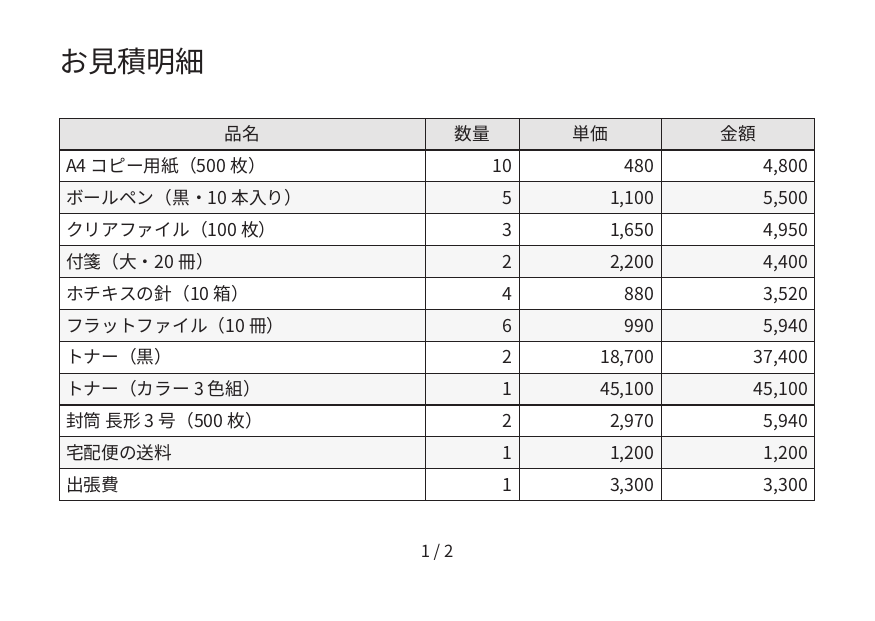
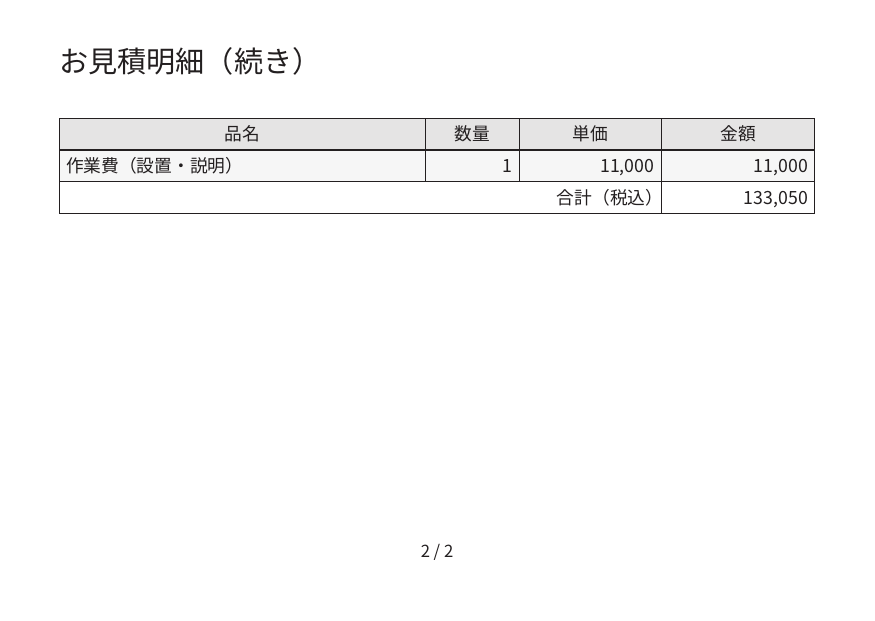
表の見本の仕上がり(1 ページ目)表の見本の仕上がり(2 ページ目)
{
  "unit": "mm",
  "page_size": { "width": 148, "height": 105 },
  "fonts": {
    "gothic": { "file": "NotoSansJP-Regular.otf" }
  },
  "pages": [
    { "items": [
      { "type": "text", "text": "お見積明細", "font": "gothic", "size": 14,
        "box": { "x": 10, "y": 8, "width": 128, "height": 9 } },
      { "type": "table", "font": "gothic", "size": 8.5,
        "box": { "x": 10, "y": 20, "width": 128, "height": 66 },
        "columns": [
          {},
          { "width": 16, "align": "right" },
          { "width": 24, "align": "right" },
          { "width": 26, "align": "right" }
        ],
        "header": [["品名", "数量", "単価", "金額"]],
        "header_fill": [0, 0, 0, 12],
        "stripe": [0, 0, 0, 4],
        "rows": [
          ["A4 コピー用紙(500 枚)", 10, "480", "4,800"],
          ["ボールペン(黒・10 本入り)", 5, "1,100", "5,500"],
          ["クリアファイル(100 枚)", 3, "1,650", "4,950"],
          ["付箋(大・20 冊)", 2, "2,200", "4,400"],
          ["ホチキスの針(10 箱)", 4, "880", "3,520"],
          ["フラットファイル(10 冊)", 6, "990", "5,940"],
          ["トナー(黒)", 2, "18,700", "37,400"],
          ["トナー(カラー 3 色組)", 1, "45,100", "45,100"],
          ["封筒 長形 3 号(500 枚)", 2, "2,970", "5,940"],
          ["宅配便の送料", 1, "1,200", "1,200"],
          ["出張費", 1, "3,300", "3,300"],
          ["作業費(設置・説明)", 1, "11,000", "11,000"]
        ],
        "footer": [
          [{ "text": "合計(税込)", "colspan": 3, "align": "right" }, "133,050"]
        ],
        "continue": {
          "items": [
            { "type": "text", "text": "お見積明細(続き)", "font": "gothic", "size": 14,
              "box": { "x": 10, "y": 8, "width": 128, "height": 9 } },
            { "type": "text", "text": "{page} / {pages}", "font": "gothic", "size": 8, "align": "center",
              "box": { "x": 10, "y": 92, "width": 128, "height": 5 } }
          ]
        }
      },
      { "type": "text", "text": "{page} / {pages}", "font": "gothic", "size": 8, "align": "center",
        "box": { "x": 10, "y": 92, "width": 128, "height": 5 } }
    ]}
  ]
}
項目既定説明
box—表を置く枠。表は枠の左上から始まり、枠の高さに入らない行は続きのページへ送ります
font / size—セルの文字のフォントと大きさ(pt)
color[0, 0, 0, 100]セルの文字の色
columns—列の指定(左から順に)[{"width": 幅, "align": 寄せ}, …]。width を省いた列は、残りの幅を等分します。align は明細の行の寄せ(既定 "left"。見出しの行は中央。"distribute" で均等割付)
headerなし見出しの行 [[セル, …], …]
rows—明細の行 [[セル, …], …]
footerなし表の最後に置く行(合計など)。途中で分けず、入らなければまとめて次のページへ送ります
rows_per_pageなし1 ページに置く明細の行の数(伝票のように行の数を決めるとき)。明細が足りないページは、空の行で埋めます。下の「伝票の形」
page_totalsなしページごとの小計と繰越。下の「伝票の形」
repeat_headertrue見出しの行を、続きのページでも繰り返します
header_fillなし見出しの行の塗りの色
header_fontfont と同じ見出しの行のフォント
stripeなし明細の行を 1 行おきに塗る色
lines"all"罫線:"all"(格子)・"horizontal"(横線だけ)・"none"(なし)
line_width / line_color0.5 / [0, 0, 0, 100]罫線の太さ(pt。0〜100)と色。セルの斜線にも使います(lines が "none" でも)
padding文字の大きさの 40%セルの内側の余白(unit)
min_row_heightなし行の高さの下限(unit)。文字が多ければ、行はこれより高くなります
line_spacing130セルの中の行送り(文字の大きさに対する %)
rubyfalseセルの文字にルビを付けます(文字の ruby と同じ書き方)。名簿のふりがな などに
featuresなしセルの文字の OpenType 機能(文字の features と同じ)。数字の幅がそろっていないフォントで、金額の桁をそろえる ["tnum"] など
continue下の表続きのページの指定

セル

セルは、文字列("4,800")・数(10。整数は小数点なしで表示します。桁区切りが要るときは文字列で)・指定つきのセル(下の表)のどれでも書けます。1 行のセルの数は、colspan と、上の行から rowspan で結ばれた列を含めて、列の数と同じにします。

項目既定説明
text""表示する文字
colspan1右へ何列分を 1 つのセルにするか
rowspan1下へ何行分を 1 つのセルにするか。下の行では、結んだ列のセルを書きません。見出し・明細・最後の行のそれぞれの中で結び、結んだ明細の行は、続きのページへ分けずに同じページに置きます
verticalfalsetrue にすると、セルの文字を縦書きにします(縦書きの見出しなど)。行の高さは、いちばん長い列が入る高さまで伸びます
align列の指定左右の寄せ("distribute" で均等割付)
font表の fontフォント(合計の行だけ太いフォントにする、など)
color表の color文字の色
fillなしセルの塗りの色
diagonalなしセルの斜線:"down"(左上から右下へ \)・"up"(左下から右上へ /)・"both"(×)。「該当なし」の欄などに。太さは表の line_width、色は border の color(なければ表の line_color)。表の罫線がなくても引きます
borderなしセルの辺ごとの罫線。数 1 つなら四辺の太さ(pt)、{"top": 1.5, "bottom": 1.5, "left": 0, "right": 0, "color": [0, 100, 100, 0]} なら辺ごと(0〜20。0 でその辺の罫線を引きません)。書かない辺は表の罫線のままです。合計の行の上だけ太線にする、などに
features表の featuresOpenType 機能(文字の features と同じ)

縦の結合と縦書きのセル(rowspan・vertical)

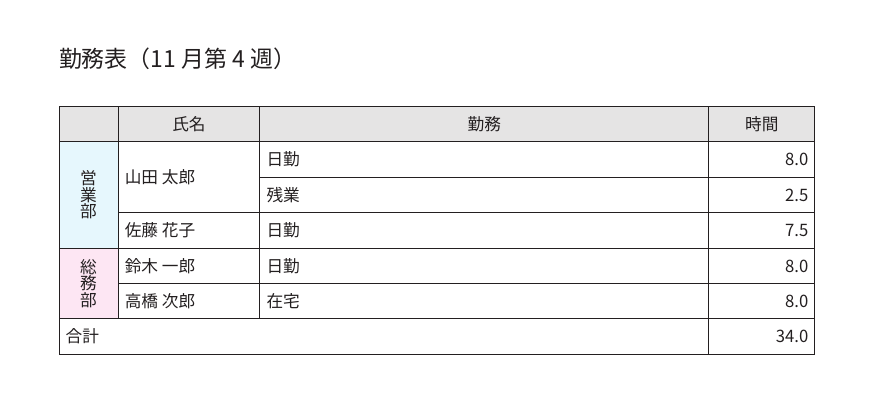
勤務表・成績表・役所の様式のように、左の列のセルを何行かまとめ、縦書きの見出しを置く形です。見本では、「営業部」を 3 行、「山田 太郎」を 2 行結んでいます。結んだセルの中には罫線を引かず、文字は結んだ行の高さの真ん中に置きます。結んだセルの文字が入りきらないときは、結んだ最後の行を伸ばします。

縦の結合と縦書きのセルを使った勤務表の仕上がり
{
  "unit": "mm",
  "page_size": { "width": 148, "height": 70 },
  "fonts": {
    "gothic": { "file": "NotoSansJP-Regular.otf" }
  },
  "pages": [
    { "items": [
      { "type": "text", "text": "勤務表(11 月第 4 週)", "font": "gothic", "size": 11,
        "box": { "x": 10, "y": 8, "width": 128, "height": 7 } },
      { "type": "table", "font": "gothic", "size": 8, "min_row_height": 6,
        "box": { "x": 10, "y": 18, "width": 128, "height": 46 },
        "columns": [
          { "width": 10 },
          { "width": 24 },
          {},
          { "width": 18, "align": "right" }
        ],
        "header": [["", "氏名", "勤務", "時間"]],
        "header_fill": [0, 0, 0, 12],
        "rows": [
          [{ "text": "営業部", "rowspan": 3, "vertical": true, "fill": [10, 0, 0, 0] },
           { "text": "山田 太郎", "rowspan": 2 }, "日勤", "8.0"],
          ["残業", "2.5"],
          ["佐藤 花子", "日勤", "7.5"],
          [{ "text": "総務部", "rowspan": 2, "vertical": true, "fill": [0, 10, 0, 0] },
           "鈴木 一郎", "日勤", "8.0"],
          ["高橋 次郎", "在宅", "8.0"]
        ],
        "footer": [[{ "text": "合計", "colspan": 3 }, "34.0"]]
      }
    ]}
  ]
}

続きのページ(continue)

省略すると、下地のページ(下地がなければ白紙)を写したページに、同じ枠で続けます。続きのページへ送れる表は、1 ページにつき 1 つまでです(収まる表は、同じページにいくつでも置けます)。

項目既定説明
itemsなし続きのページに毎回置く要素(「(続き)」の見出しやページ番号など)。表としおりは置けません
box最初の box と同じ続きのページで表を置く枠。幅は最初の box と同じにします
template_page表のあるページと同じ続きのページの下地にする、下地の PDF のページ番号(下地を使うときだけ)

伝票の形(rows_per_page・page_totals)

納品書・請求書の控えのように、1 ページの明細の行の数を決め、ページごとに小計と繰越を置く形です。見本では、1 ページ 5 行にして、金額の列をページごとに足しています。最後のページの足りない 2 行は空の行で埋め、小計の下に合計(footer)を置いています。ロゴ(SVG)とページ番号は、全ページに置く要素(every_page)です。
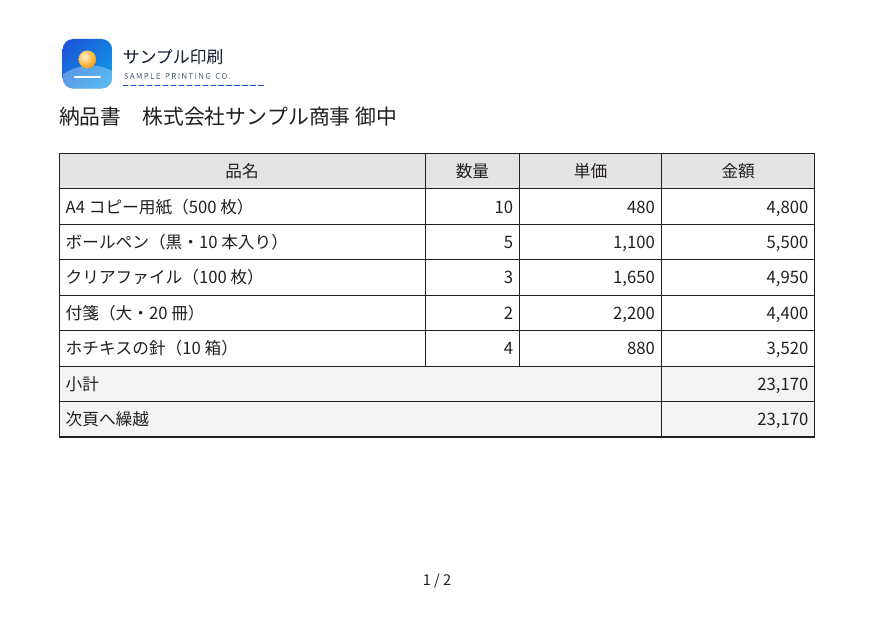
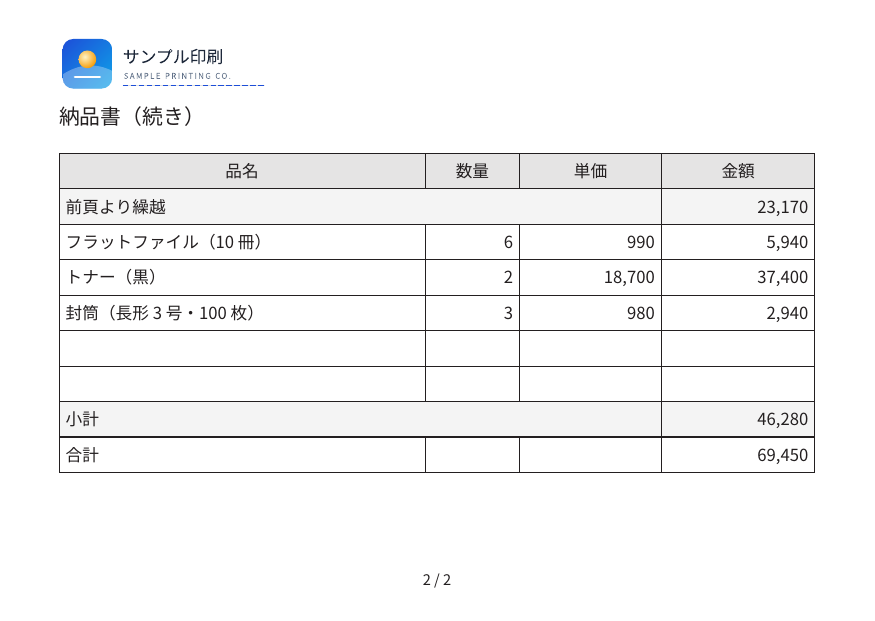
伝票の形の見本の仕上がり(1 ページ目)伝票の形の見本の仕上がり(2 ページ目)
{
  "unit": "mm",
  "page_size": { "width": 148, "height": 105 },
  "fonts": {
    "gothic": { "file": "NotoSansJP-Regular.otf" }
  },
  "every_page": {
    "items": [
      { "type": "image", "file": "logo.svg", "font": "gothic",
        "box": { "x": 10, "y": 6, "width": 36, "height": 9.6 } },
      { "type": "text", "text": "{page} / {pages}", "font": "gothic", "size": 7, "align": "center",
        "box": { "x": 10, "y": 97, "width": 128, "height": 4 } }
    ]
  },
  "pages": [
    { "items": [
      { "type": "text", "text": "納品書 株式会社サンプル商事 御中", "font": "gothic", "size": 10,
        "box": { "x": 10, "y": 18, "width": 128, "height": 6 } },
      { "type": "table", "font": "gothic", "size": 8,
        "box": { "x": 10, "y": 26, "width": 128, "height": 68 },
        "min_row_height": 6,
        "columns": [
          {},
          { "width": 16, "align": "right" },
          { "width": 24, "align": "right" },
          { "width": 26, "align": "right" }
        ],
        "header": [["品名", "数量", "単価", "金額"]],
        "header_fill": [0, 0, 0, 12],
        "rows": [
          ["A4 コピー用紙(500 枚)", 10, "480", "4,800"],
          ["ボールペン(黒・10 本入り)", 5, "1,100", "5,500"],
          ["クリアファイル(100 枚)", 3, "1,650", "4,950"],
          ["付箋(大・20 冊)", 2, "2,200", "4,400"],
          ["ホチキスの針(10 箱)", 4, "880", "3,520"],
          ["フラットファイル(10 冊)", 6, "990", "5,940"],
          ["トナー(黒)", 2, "18,700", "37,400"],
          ["封筒(長形 3 号・100 枚)", 3, "980", "2,940"]
        ],
        "footer": [["合計", "", "", "69,450"]],
        "rows_per_page": 5,
        "page_totals": {
          "columns": [3],
          "subtotal": "小計",
          "carry_over": "次頁へ繰越",
          "brought_forward": "前頁より繰越",
          "fill": [0, 0, 0, 5]
        },
        "continue": {
          "items": [
            { "type": "text", "text": "納品書(続き)", "font": "gothic", "size": 10,
              "box": { "x": 10, "y": 18, "width": 128, "height": 6 } }
          ]
        }
      }
    ]}
  ]
}
page_totals の項目既定説明
columns—足す列(左から 0 で数える列の番号)の並び。例 [3]
subtotalなしそのページの小計の行の名前(例 "小計")。省くと置きません
carry_overなし次のページへ続くとき、ページの最後に置く行の名前(例 "次頁へ繰越")。値は、そのページまでの累計です
brought_forwardなし続きのページの見出しの下に置く行の名前(例 "前頁より繰越")。値は、前のページまでの累計です
label_column0行の名前を書く列。この列から、足す列の手前までを 1 つのセルにします
decimals足した値の中でいちばん多い桁数小数点以下の桁数(0〜6)
prefix / suffixなし値の前・後ろに付ける文字(例 "¥"・"円")
font / fill表の font / なし小計・繰越の行のフォントと塗りの色
  • 足す列のセルの文字を、数として読みます。桁区切りの「,」・「¥」「円」・全角の数字はそのまま読め、「△」「▲」「-」や「( )」で囲んだ数は負の数です。数として読めないセルは 0 として足し、警告を出します。
  • 値は右寄せで、桁区切りを付けて書きます。
  • 小計・繰越の行の分は、ページの下に先に空けておきます。rows_per_page を指定しても、行が枠に入りきらなければ、その数より前で次のページへ送ります。
09 / Flow

流し込み(flow)

― 長さの決まらない文章を、ページをまたいで続けて組みます

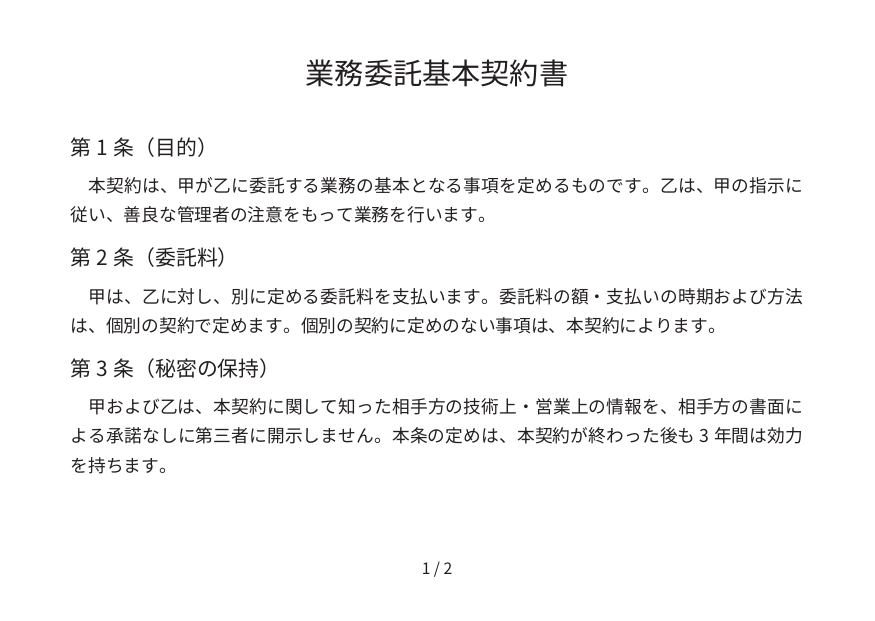
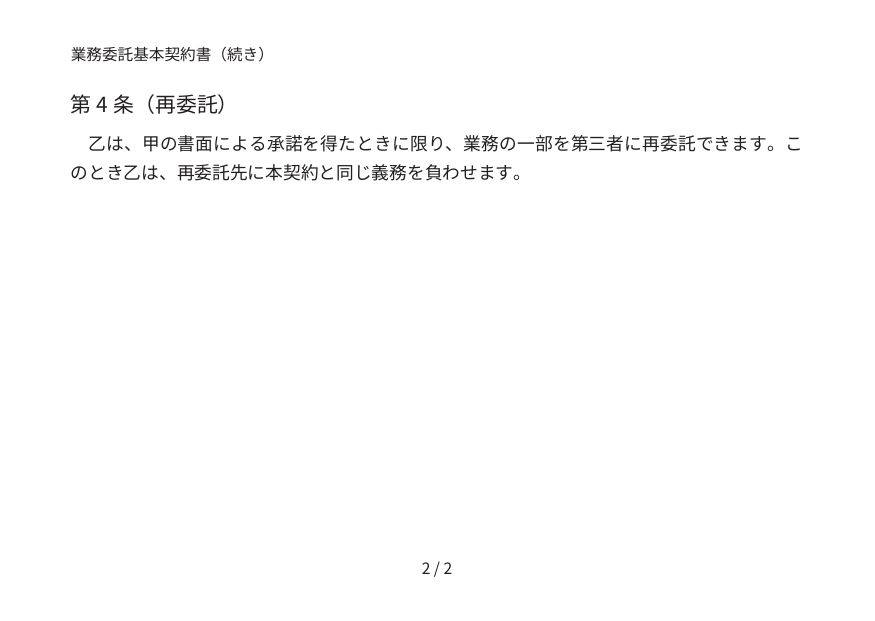
契約書・規約・案内文のように、文章の長さが決まらないものに使います。ブロック(段落・見出し)を枠の上から順に積み、入りきらない行は続きのページへ送ります。見本では、第 4 条が 2 ページ目に送られています(見出しだけが 1 ページ目の最後に残らないよう、見出しに keep_with_next を付けています)。

流し込みの見本の仕上がり(1 ページ目)流し込みの見本の仕上がり(2 ページ目)
{
  "unit": "mm",
  "page_size": { "width": 148, "height": 105 },
  "fonts": {
    "gothic": { "file": "NotoSansJP-Regular.otf" }
  },
  "pages": [
    { "items": [
      { "type": "flow", "font": "gothic", "size": 8.5, "line_spacing": 165,
        "box": { "x": 12, "y": 10, "width": 124, "height": 80 },
        "blocks": [
          { "text": "業務委託基本契約書", "size": 14, "align": "center", "space_after": 3 },
          { "text": "第1条(目的)", "size": 10, "keep_with_next": true, "space_before": 2, "space_after": 1 },
          { "text": "本契約は、甲が乙に委託する業務の基本となる事項を定めるものです。乙は、甲の指示に従い、善良な管理者の注意をもって業務を行います。", "indent": 1, "justify": true },
          { "text": "第2条(委託料)", "size": 10, "keep_with_next": true, "space_before": 2, "space_after": 1 },
          { "text": "甲は、乙に対し、別に定める委託料を支払います。委託料の額・支払いの時期および方法は、個別の契約で定めます。個別の契約に定めのない事項は、本契約によります。", "indent": 1, "justify": true },
          { "text": "第3条(秘密の保持)", "size": 10, "keep_with_next": true, "space_before": 2, "space_after": 1 },
          { "text": "甲および乙は、本契約に関して知った相手方の技術上・営業上の情報を、相手方の書面による承諾なしに第三者に開示しません。本条の定めは、本契約が終わった後も 3 年間は効力を持ちます。", "indent": 1, "justify": true },
          { "text": "第4条(再委託)", "size": 10, "keep_with_next": true, "space_before": 2, "space_after": 1 },
          { "text": "乙は、甲の書面による承諾を得たときに限り、業務の一部を第三者に再委託できます。このとき乙は、再委託先に本契約と同じ義務を負わせます。", "indent": 1, "justify": true }
        ],
        "continue": {
          "box": { "x": 12, "y": 16, "width": 124, "height": 74 },
          "items": [
            { "type": "text", "text": "業務委託基本契約書(続き)", "font": "gothic", "size": 7.5,
              "box": { "x": 12, "y": 8, "width": 124, "height": 5 } },
            { "type": "text", "text": "{page} / {pages}", "font": "gothic", "size": 7.5, "align": "center",
              "box": { "x": 12, "y": 95, "width": 124, "height": 5 } }
          ]
        }
      },
      { "type": "text", "text": "{page} / {pages}", "font": "gothic", "size": 7.5, "align": "center",
        "box": { "x": 12, "y": 95, "width": 124, "height": 5 } }
    ]}
  ]
}
項目既定説明
box—流し込む枠。ブロックを枠の上から順に積み、枠の幅で折り返します(縦書きは右から順に積み、段の高さで折り返します)。入りきらない行は続きのページへ送ります(行の途中で分けます)
direction"horizontal"組む向き。"vertical" なら縦書きで、列を右から左へ並べます。段組(columns)は枠を上下に分けた段を上から使い、上の段の左端まで来たら下の段の右端へ続けます(新聞の段組)。回り込み(text_wrap)は列の長さの向きに避けるので、段をまたぐ見出し・写真を置けます。ブロックの align は列の中の寄せ(left 上・center 中央・right 下)になります。2 桁までの数字は縦中横にします。ドロップキャップは使えません
blocks—ブロック(段落・見出し)の並び。下の表
font / sizeなしブロックで省いたときのフォントと大きさ(pt)
color[0, 0, 0, 100]ブロックで省いたときの文字の色
line_spacing150ブロックで省いたときの行送り(文字の大きさに対する %)
gap0ブロックとブロックの間の空き(unit)
featuresなしブロックで省いたときの OpenType 機能(文字の features と同じ)
columns1段の数(1〜10)。枠を左右に等分し、左の段の下まで来たら右の段の上へ続けます(縦書きは上下に等分)。つないだ枠・続きのページの枠も同じ段の数に分けます。下の「段組・枠の連結」
column_gap5mm段と段の間の空き(unit)
framesなしつないだ枠 [{"box": …, "page": ページ, "columns": 段の数}]。最初の枠に入りきらない文字を、並びの順に流します。下の「段組・枠の連結」
continue表と同じ続きのページの指定(items・box・template_page)。表の「続きのページ」と同じ書き方です(流し込みは、box の幅が最初の枠と違ってもかまいません)

ブロック(blocks)

項目既定説明
text—文字列。改行(\n)で段落を分けます
font / size / color / line_spacing流し込みの指定フォント・大きさ(pt)・色・行送り
align"left"左右の寄せ("distribute" で均等割付)
indent / justify / hanging0 / false / false字下げ(文字数)・両端揃え・ぶら下げ(文字の要素と同じ)
ruby / ruby_sizefalse / 50ルビ(文字の要素と同じ書き方)
tracking / latin_spacing / kinsoku / squeeze_punctuation / proportional / line_start_bracket文字の要素と同じ字間・和欧間・禁則など(文字の要素と同じ)
space_before / space_after0ブロックの前・後ろの空き(unit)。前の空きは、ページの先頭では空けません
keep_with_nextfalse次のブロックの 1 行目と同じページに置きます(見出しだけがページの最後に残らないように)
drop_capなしドロップキャップ:ブロックの最初の字を大きくし、数行分に落とし込みます(文字の要素の drop_cap と同じ書き方)
keep_togetherfalseブロックを途中で分けません(入りきらなければ、まとめて次のページへ送ります)
features流し込みの指定OpenType 機能(文字の features と同じ)

段組・枠の連結

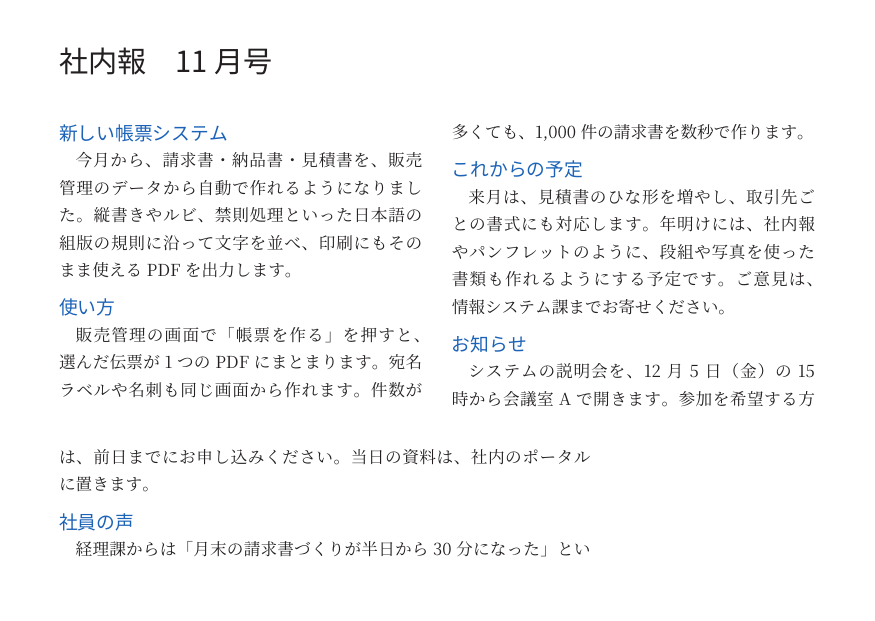
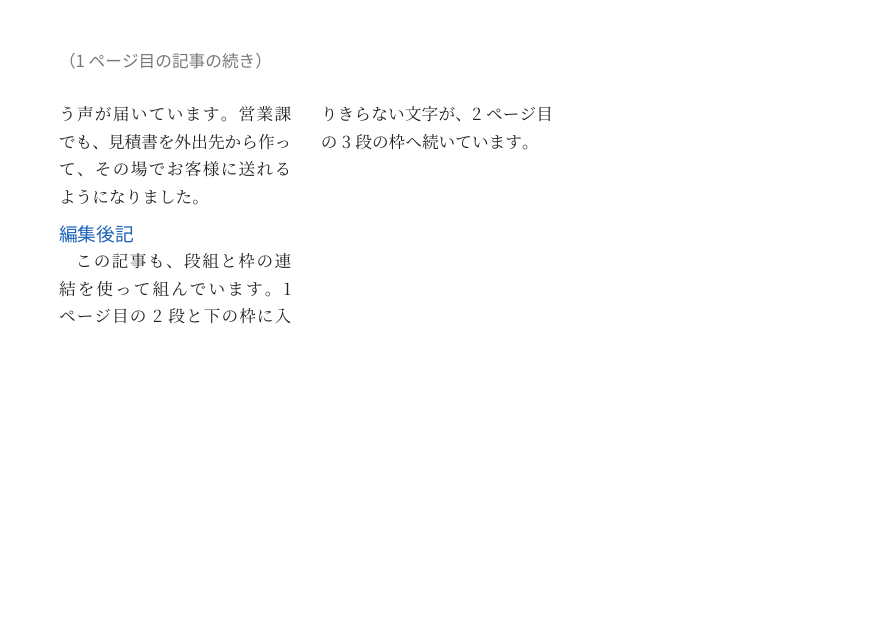
社内報やパンフレットのように、文章を段に分けたり、離れた枠へ続けたりできます。columns で枠を段に分け、frames に枠を並べると、最初の枠に入りきらない文字を、その順に流します。見本は、1 ページ目の 2 段の枠 → その下の 1 段の枠 → 2 ページ目の 3 段の枠の順に流しています(見出しと本文の書式はスタイル)。

段組と枠の連結の見本の仕上がり(1 ページ目)段組と枠の連結の見本の仕上がり(2 ページ目)
{
  "unit": "mm",
  "page_size": { "width": 148, "height": 105 },
  "fonts": {
    "gothic": { "file": "NotoSansJP-Regular.otf" },
    "mincho": { "file": "NotoSerifJP-Regular.otf" }
  },
  "styles": {
    "本文": { "font": "mincho", "size": 8, "line_spacing": 165, "justify": true, "indent": 1 },
    "小見出し": { "font": "gothic", "size": 9, "keep_with_next": true, "space_before": 1.5, "color": [100, 60, 0, 0] }
  },
  "pages": [
    { "items": [
      { "type": "text", "text": "社内報 11 月号", "font": "gothic", "size": 14, "box": { "x": 10, "y": 8, "width": 128, "height": 9 } },
      { "type": "flow", "box": { "x": 10, "y": 21, "width": 128, "height": 50 }, "columns": 2, "column_gap": 5,
        "frames": [
          { "box": { "x": 10, "y": 76, "width": 90, "height": 22 }, "columns": 1 },
          { "page": 2, "box": { "x": 10, "y": 18, "width": 128, "height": 40 }, "columns": 3 }
        ],
        "blocks": [
          { "text": "新しい帳票システム", "style": "小見出し" },
          { "text": "今月から、請求書・納品書・見積書を、販売管理のデータから自動で作れるようになりました。縦書きやルビ、禁則処理といった日本語の組版の規則に沿って文字を並べ、印刷にもそのまま使える PDF を出力します。", "style": "本文" },
          { "text": "使い方", "style": "小見出し" },
          { "text": "販売管理の画面で「帳票を作る」を押すと、選んだ伝票が 1 つの PDF にまとまります。宛名ラベルや名刺も同じ画面から作れます。件数が多くても、1,000 件の請求書を数秒で作ります。", "style": "本文" },
          { "text": "これからの予定", "style": "小見出し" },
          { "text": "来月は、見積書のひな形を増やし、取引先ごとの書式にも対応します。年明けには、社内報やパンフレットのように、段組や写真を使った書類も作れるようにする予定です。ご意見は、情報システム課までお寄せください。", "style": "本文" },
          { "text": "お知らせ", "style": "小見出し" },
          { "text": "システムの説明会を、12 月 5 日(金)の 15 時から会議室 A で開きます。参加を希望する方は、前日までにお申し込みください。当日の資料は、社内のポータルに置きます。", "style": "本文" },
          { "text": "社員の声", "style": "小見出し" },
          { "text": "経理課からは「月末の請求書づくりが半日から 30 分になった」という声が届いています。営業課でも、見積書を外出先から作って、その場でお客様に送れるようになりました。", "style": "本文" },
          { "text": "編集後記", "style": "小見出し" },
          { "text": "この記事も、段組と枠の連結を使って組んでいます。1 ページ目の 2 段と下の枠に入りきらない文字が、2 ページ目の 3 段の枠へ続いています。", "style": "本文" }
        ] }
    ]},
    { "items": [
      { "type": "text", "text": "(1 ページ目の記事の続き)", "font": "gothic", "size": 8, "color": [0, 0, 0, 60], "box": { "x": 10, "y": 9, "width": 128, "height": 6 } }
    ]}
  ]
}
  • つないだ枠の page は、ジョブの pages の何ページ目か(1 から)です。省くと、流し込みと同じページに置きます。流し込みのページより前のページにはできず、並びの順に同じか後ろのページにします。
  • 枠ごとに幅と段の数(columns)を変えられます。行は、置いた枠(段)の幅で組み直します。
  • つないだ枠にも入りきらない文字は、続きのページへ送ります。つないだ枠が後ろのページにあれば、そのページの後ろに続きのページを足します(下地は、そのページの写し)。
  • 見出しを次の 1 行目と同じ段に置く keep_with_next・ブロックを分けない keep_together は、段の区切りでも効きます。タグ付き PDF では、段・枠・ページをまたいだ段落も 1 つの段落として読みます。

画像の回り込み

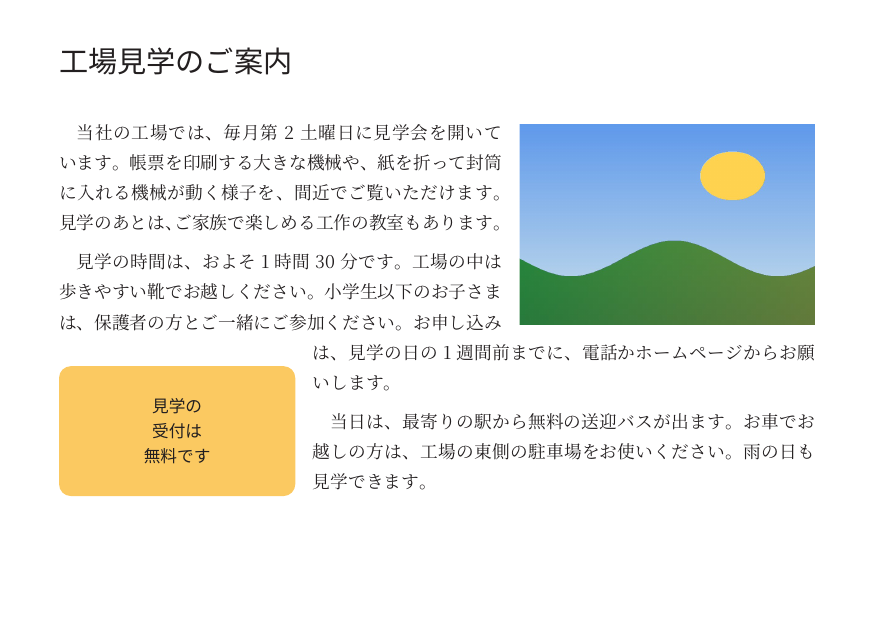
写真や囲みに "text_wrap": {"margin": 余白} を書くと、同じページの流し込みの文章が、その枠を避けて組まれます。見本は、右上の写真と左下の囲み(四角と文字)を避けています。

写真と囲みを避けて組んだ案内文の仕上がり
{
  "unit": "mm",
  "page_size": { "width": 148, "height": 105 },
  "fonts": {
    "gothic": { "file": "NotoSansJP-Regular.otf" },
    "mincho": { "file": "NotoSerifJP-Regular.otf" }
  },
  "pages": [
    { "items": [
      { "type": "text", "text": "工場見学のご案内", "font": "gothic", "size": 14, "box": { "x": 10, "y": 8, "width": 128, "height": 9 } },
      { "type": "image", "file": "photo.jpg", "fit": "cover", "box": { "x": 88, "y": 21, "width": 50, "height": 34 },
        "text_wrap": { "margin": 3 } },
      { "type": "rect", "box": { "x": 10, "y": 62, "width": 40, "height": 22 }, "fill": [0, 20, 60, 0], "stroke": null, "radius": 2,
        "text_wrap": { "margin": 3 } },
      { "type": "text", "text": "見学の\n受付は\n無料です", "font": "gothic", "size": 8, "align": "center", "valign": "middle",
        "box": { "x": 10, "y": 62, "width": 40, "height": 22 } },
      { "type": "flow", "box": { "x": 10, "y": 21, "width": 128, "height": 76 }, "font": "mincho", "size": 8.5, "line_spacing": 170,
        "gap": 1.5,
        "blocks": [
          { "text": "当社の工場では、毎月第 2 土曜日に見学会を開いています。帳票を印刷する大きな機械や、紙を折って封筒に入れる機械が動く様子を、間近でご覧いただけます。見学のあとは、ご家族で楽しめる工作の教室もあります。", "justify": true, "indent": 1 },
          { "text": "見学の時間は、およそ 1 時間 30 分です。工場の中は歩きやすい靴でお越しください。小学生以下のお子さまは、保護者の方とご一緒にご参加ください。お申し込みは、見学の日の 1 週間前までに、電話かホームページからお願いします。", "justify": true, "indent": 1 },
          { "text": "当日は、最寄りの駅から無料の送迎バスが出ます。お車でお越しの方は、工場の東側の駐車場をお使いください。雨の日も見学できます。", "justify": true, "indent": 1 }
        ] }
    ]}
  ]
}
  • 使える要素:文字・画像・PDF の部品・グラフ・バーコード・四角・楕円・多角形(頂点を囲む四角を避けます)。直線と、全ページに置く要素には使えません。
  • 行ごとに、枠を避けて残る区間のうち、いちばん広い区間に文字を置きます(左右どちらかに寄った画像なら、その反対側)。残る区間が狭い(文字 4 字分か、段の幅の 4 分の 1 より狭い)行は空けて、枠の下から続けます。
  • 避けた行は、その長さで組み直します(両端揃えもその長さで揃えます)。段組・つないだ枠でも使えます。続きのページの要素(continue.items)に書けば、続きのページの流し込みが避けます。
  • 回した要素(rotate)は、回す前の枠で避けます。

流し込みは横書きです。続きのページへ送れる表・流し込みは、1 ページにつき 1 つまでです。

10 / Image

画像(image)

― JPEG・PNG・SVG を、枠に収めて置きます

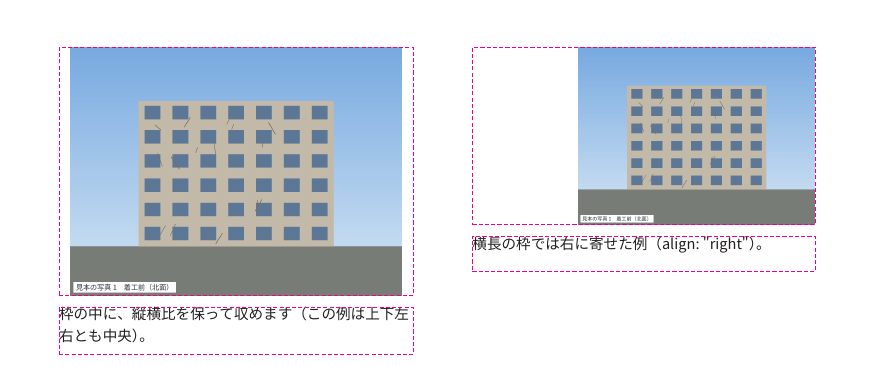
画像を枠に収めて置いた仕上がり
{
  "unit": "mm",
  "page_size": { "width": 148, "height": 62 },
  "debug_boxes": true,
  "fonts": {
    "gothic": { "file": "NotoSansJP-Regular.otf" }
  },
  "pages": [
    { "items": [
      { "type": "image", "file": "photo.jpg", "align": "center", "valign": "middle",
        "box": { "x": 10, "y": 8, "width": 60, "height": 42 } },
      { "type": "text", "text": "枠の中に、縦横比を保って収めます(この例は上下左右とも中央)。",
        "font": "gothic", "size": 7, "wrap": true,
        "box": { "x": 10, "y": 52, "width": 60, "height": 8 } },
      { "type": "image", "file": "photo.jpg", "align": "right", "valign": "top",
        "box": { "x": 80, "y": 8, "width": 58, "height": 30 } },
      { "type": "text", "text": "横長の枠では右に寄せた例(align: \"right\")。",
        "font": "gothic", "size": 7, "wrap": true,
        "box": { "x": 80, "y": 40, "width": 58, "height": 6 } }
    ]}
  ]
}
項目既定説明
file—画像のファイル(JPEG・PNG・SVG。SVG は拡張子 .svg・.svgz で見分けます)
box—置く枠。縦横比を保って、枠に収まる大きさにします
fit"contain""contain"(枠に収める)・"cover"(枠いっぱいを覆い、はみ出す部分を切り抜く。顔写真・写真報告書などに)
align / valign"left" / "top"(cover は中央)枠の中での寄せ。cover のときは、切り抜いて残す位置
clip / radiusなし切り抜く形。"clip": "ellipse" なら、見えている画像の範囲(cover なら枠、そうでなければ画像を置いた範囲)に内接する楕円(正方形なら円)で切り抜きます(顔写真など)。"radius"(unit)なら、その範囲の角を丸く切り抜きます
fontfonts の最初のものSVG の文字に使うフォント(fonts で付けた名前)。SVG で指定したフォントが fonts にないときに使います
gray_to_kfalseRGB の画像(SVG では色)の灰色の画素を、墨 1 色にします(白黒のバーコード・ロゴ・文字の画像向け。写真には使いません)。すべての画素が灰色ならグレーの画像として入れます。色のある画素もあるときは color_conversion が必要です
rotateなし枠の中心を軸に、反時計回りに回す角度(度。負の数なら時計回り)。box は回す前の向きの枠で書きます(写真に記録された向きは、これとは別に自動で直します)
text_wrapなし回り込み {"margin": 余白}。同じページの流し込みの文章が、この枠を避けて組まれます。下の「画像の回り込み」
altなし代わりの文字(タグ付き PDF で読み上げる説明)。省くと、読まない飾りにします
  • スマートフォンの写真のように、向きが記録された(Exif の Orientation がある)画像は、その向きに回してから置きます。
  • SVG:ロゴや図を、形のまま置きます(拡大しても粗くなりません)。グラデーション・切り抜き・不透明度も描けます。SVG の文字は、fonts のフォントで形にして描きます(PDF の文字ではないので、検索・コピーはできません)。フィルター(ぼかし・影など)・パターンの塗り・GIF の画像は使えず、省いて警告を出します。SVG の中から外のファイルは読みません(画像は SVG に埋め込んでください)。見本は「表」の「伝票の形」のロゴです。
  • RGB の画像は、そのまま埋め込んで警告を出します。画面で見る PDF や、事務用のプリンターで印刷する PDF なら、そのままで構いません。印刷所に入稿する PDF では、color_conversion で CMYK に変換するか、CMYK の画像をお使いください。PDF/X では、RGB の画像は変換しないと使えません。SVG の色も同じです(color_conversion で CMYK に変換できます)。
11 / PDF

PDF の部品(pdf)

― ほかの PDF のページを、枠に縮めて置きます

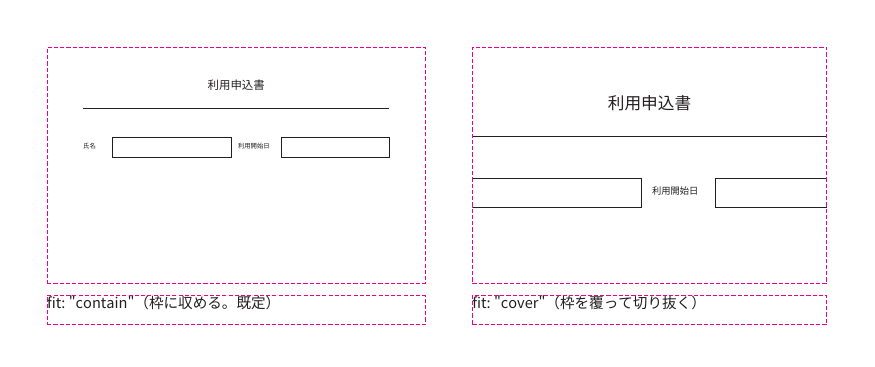
図面・地図・既存の書類など、PDF のページを画像のように置けます。文字や線は PDF のまま(拡大してもぼやけません)入ります。ページごと取り込んでつなげるときは、「ページと下地」の source を使います。

PDF のページを枠に収めた例と、覆って切り抜いた例
{
  "unit": "mm",
  "page_size": { "width": 148, "height": 62 },
  "debug_boxes": true,
  "fonts": {
    "gothic": { "file": "NotoSansJP-Regular.otf" }
  },
  "pages": [
    { "items": [
      { "type": "pdf", "file": "form.pdf", "page": 1,
        "box": { "x": 8, "y": 8, "width": 64, "height": 40 } },
      { "type": "pdf", "file": "form.pdf", "page": 1, "fit": "cover",
        "box": { "x": 80, "y": 8, "width": 60, "height": 40 } },
      { "type": "text", "text": "fit: \"contain\"(枠に収める。既定)", "font": "gothic", "size": 7,
        "box": { "x": 8, "y": 50, "width": 64, "height": 5 } },
      { "type": "text", "text": "fit: \"cover\"(枠を覆って切り抜く)", "font": "gothic", "size": 7,
        "box": { "x": 80, "y": 50, "width": 60, "height": 5 } }
    ]}
  ]
}
項目既定説明
file—置く PDF のファイル
page1何ページ目を置くか(1 から)
box—置く枠。縦横比を保って、枠に収まる大きさにします(ページの回転は、見たときの向きで置きます)
fit"contain""contain"(枠に収める)・"cover"(枠いっぱいを覆い、はみ出す部分を切り抜く)
align / valign"left" / "top"(cover は中央)枠の中での寄せ
rotateなし枠の中心を軸に、反時計回りに回す角度(度。負の数なら時計回り)。box は回す前の向きの枠で書きます
text_wrapなし回り込み {"margin": 余白}。同じページの流し込みの文章が、この枠を避けて組まれます。下の「画像の回り込み」
altなし代わりの文字(タグ付き PDF で読み上げる説明)。省くと、読まない飾りにします

開くパスワードのある PDF は置けません(権限だけを限る暗号化の PDF は置けますが、変更が許されていなければ警告します)。リンク・フォームの欄は取り込みません。

12 / Barcode

バーコード(barcode)

― チェックデジットの計算や確認は、エンジンが行います

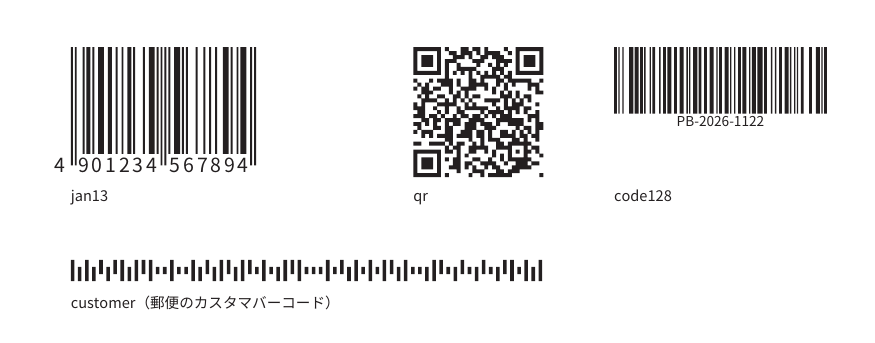
JAN・QR コード・Code128・カスタマバーコードの仕上がり
{
  "unit": "mm",
  "page_size": { "width": 148, "height": 58 },
  "fonts": {
    "gothic": { "file": "NotoSansJP-Regular.otf" }
  },
  "pages": [
    { "items": [
      { "type": "barcode", "format": "jan13", "data": "490123456789",
        "module": 0.33, "font": "gothic",
        "box": { "x": 12, "y": 8, "width": 37.29, "height": 22 } },
      { "type": "barcode", "format": "qr", "data": "https://www.booster-technology.com/pdfbooster",
        "box": { "x": 70, "y": 8, "width": 22, "height": 22 } },
      { "type": "barcode", "format": "code128", "data": "PB-2026-1122", "font": "gothic",
        "box": { "x": 104, "y": 8, "width": 36, "height": 14 } },
      { "type": "barcode", "format": "customer", "data": "2630023",
        "address": "3丁目30-8 郵便ビル403号",
        "box": { "x": 12, "y": 44, "width": 79.8, "height": 3.6 } },
      { "type": "text", "text": "jan13", "font": "gothic", "size": 7,
        "box": { "x": 12, "y": 32, "width": 37, "height": 4 } },
      { "type": "text", "text": "qr", "font": "gothic", "size": 7,
        "box": { "x": 70, "y": 32, "width": 22, "height": 4 } },
      { "type": "text", "text": "code128", "font": "gothic", "size": 7,
        "box": { "x": 104, "y": 32, "width": 36, "height": 4 } },
      { "type": "text", "text": "customer(郵便のカスタマバーコード)", "font": "gothic", "size": 7,
        "box": { "x": 12, "y": 50, "width": 80, "height": 4 } }
    ]}
  ]
}

種類(format)

format種類data の書き方
jan13JAN(13 桁。EAN-13)12 桁ならチェックデジットを付け、13 桁なら合っているかを確かめます
jan8JAN(短縮 8 桁。EAN-8)7 桁か 8 桁の数字
upcaUPC-A11 桁か 12 桁の数字
upceUPC-E7 桁か 8 桁の数字(先頭は 0 か 1。チェックデジットは UPC-A に戻して計算します)
itf14ITF-14(物流用)13 桁か 14 桁の数字
code128Code128半角の英数字・記号(ASCII)
gs1_128GS1-128"(01)04912345678904(10)ABC123" のように、AI を丸かっこで囲んで並べます(コンビニ収納用の (91) なども)
code39Code390〜9・A〜Z(大文字)・- . 空白 $ / + %
nw7NW-7(Codabar)0〜9・- $ : / . +。前後のスタート・ストップ(A〜D)を省くと A を付けます
itfITF偶数の桁の数字(check_digit を付けるときは奇数の桁)
qrQR コード文字列(日本語も可)
micro_qrマイクロ QR コード短い文字列(M4 で数字 35 桁・英数字 21 字ほどまで)。入るいちばん小さい型番(M1〜M4)にします
pdf417PDF417文字列(日本語も可。UTF-8 の印を付けて入れます)。長い数字は数字の方式で短く入れます
datamatrixDataMatrix文字列
gs1_datamatrixGS1 DataMatrixGS1-128 と同じ書き方
databarGS1 データバー標準型GTIN(13 桁か 14 桁。"(01)04912345678904" も可)
databar_limitedGS1 データバー限定型GTIN(先頭が 0 か 1 のもの)。医療用医薬品の調剤包装などに
customer郵便のカスタマバーコード郵便番号 7 桁("263-0023" も可)。住所の町域名より後ろは address に

項目

項目既定説明
format—種類(上の表)
data—中身。数字も文字列で指定します("4901234567894"。数で渡すと先頭の 0 が消えるため、エラーにします)
box—置く枠。1 次元のバーコードは枠の幅いっぱいに描きます。2 次元は枠に収まる正方形です。まわりの余白(クワイエットゾーン)は枠に含めないので、枠の外に空けておきます
module枠に合わせるいちばん細いバーの幅(2 次元は 1 マス。unit)。指定すると、その太さで描いて align に寄せます。JAN の標準の大きさ(倍率 1.0)は 0.33(mm)
align / valign"left" / "top"枠の中での寄せ(module を指定したとき・2 次元・カスタマバーコード)
color[0, 0, 0, 100]バーの色。赤い光で読むスキャナーがあるため、墨か濃い藍・緑にします(赤系は警告します)
fontなしバーの下に添える文字のフォント。指定したときだけ添えます(1 次元だけ)
text_size / text自動 / data添える文字の大きさ(pt)と、データの代わりに添える文字
bar_reduction0バーを細くする量(unit)。印刷でインキが太るのを見込んで、印刷所の指定に合わせます(例 0.02)
ec_level"M"QR コード・マイクロ QR コードの誤り訂正のレベル:"L"・"M"・"Q"・"H"(マイクロ QR は H なし)
error_levelデータの量で決めるPDF417 の誤り訂正のレベル(0〜8)。省くと推奨値(推奨値で入らないほど多いデータは、入るいちばん高いレベル)
columns枠の縦横の比で決めるPDF417 のデータの列の数(1〜30)。行 × 列は 928 語まで(超える列の数はエラー)
addonなしJAN(13 桁)・UPC-A・UPC-E の右に付けるアドオン(2 桁か 5 桁。雑誌の定期刊行物コード・書籍など)。数字はバーの上に添えます
check_digitfalseCode39・ITF でチェックデジットを付けます(JAN などは自動で付きます)
wide_ratio2.5太いバーの、細いバーに対する倍率(2〜3。Code39・NW-7・ITF・ITF-14)
bearerITF-14 は true上下のベアラーバー(ITF・ITF-14)
addressなしカスタマバーコードで、住所の町域名より後ろ(丁目・番地・建物名・部屋番号)。日本郵便の決まりで住所表示番号を抜き出します
rotateなし枠の中心を軸に、反時計回りに回す角度(度。負の数なら時計回り)。box は回す前の向きの枠で書きます(縦に置く JAN などに)
text_wrapなし回り込み {"margin": 余白}。同じページの流し込みの文章が、この枠を避けて組まれます。下の「画像の回り込み」
overprintoverprint_black に従う墨ノセにするか
altなし代わりの文字(タグ付き PDF で読み上げる説明)。省くと、読まない飾りにします

カスタマバーコードの大きさは、日本郵便の決まりで 8〜11.5 ポイントです(10 ポイントで幅 79.8mm・高さ 3.6mm)。box の幅で決まり、決まりの外なら警告します。

UPC-E・アドオン・マイクロ QR・PDF417・GS1 データバー

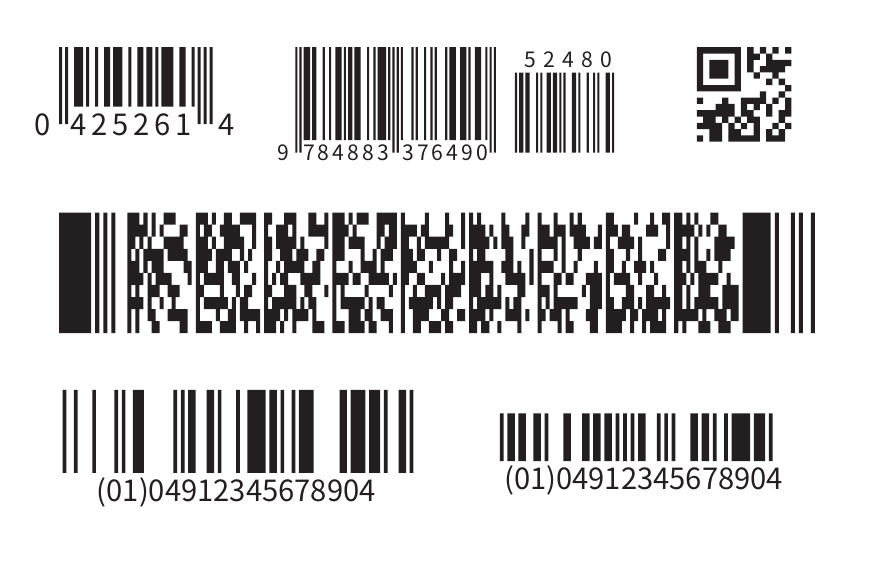
上から、UPC-E、5 桁のアドオンを付けた JAN(書籍)、マイクロ QR コード、PDF417(日本語入り)、GS1 データバー標準型と限定型です。どれも、読み取りソフト(zxing-cpp)で正しく読めることを確かめています。

UPC-E・アドオン付きの JAN・マイクロ QR・PDF417・GS1 データバーの仕上がり
{
  "unit": "mm",
  "page_size": { "width": 148, "height": 95 },
  "fonts": {
    "gothic": { "file": "NotoSansJP-Regular.otf" }
  },
  "pages": [
    { "items": [
      { "type": "barcode", "format": "upce", "data": "0425261", "font": "gothic",
        "box": { "x": 10, "y": 8, "width": 26, "height": 16 } },
      { "type": "barcode", "format": "jan13", "data": "978488337649", "addon": "52480", "font": "gothic",
        "box": { "x": 50, "y": 8, "width": 54, "height": 20 } },
      { "type": "barcode", "format": "micro_qr", "data": "PDF-2026",
        "box": { "x": 118, "y": 8, "width": 16, "height": 16 } },
      { "type": "barcode", "format": "pdf417", "data": "PDFBooster 2026-11-23 株式会社サンプル商事",
        "box": { "x": 10, "y": 36, "width": 128, "height": 22 } },
      { "type": "barcode", "format": "databar", "data": "(01)04912345678904", "font": "gothic",
        "box": { "x": 10, "y": 66, "width": 60, "height": 20 } },
      { "type": "barcode", "format": "databar_limited", "data": "(01)04912345678904", "font": "gothic",
        "box": { "x": 84, "y": 70, "width": 50, "height": 14 } }
    ]}
  ]
}
13 / Chart

グラフ(chart)

― 値を渡すだけで、棒グラフ・折れ線グラフ・円グラフを描きます

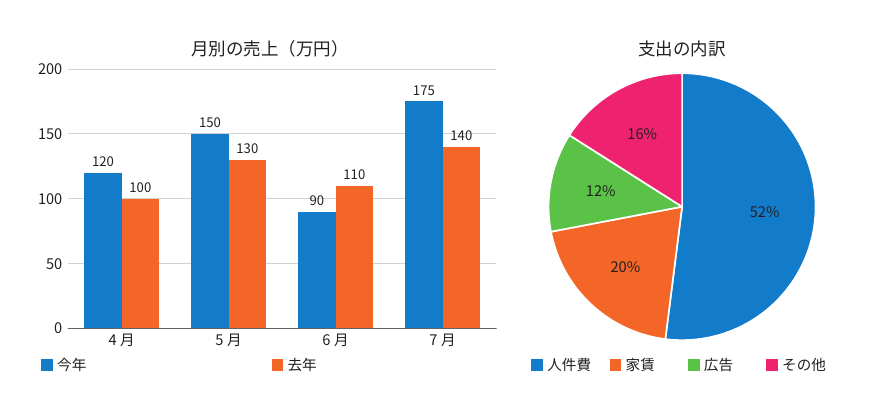
棒グラフと円グラフの仕上がり
{
  "unit": "mm",
  "page_size": { "width": 148, "height": 70 },
  "fonts": {
    "gothic": { "file": "NotoSansJP-Regular.otf" }
  },
  "pages": [
    { "items": [
      { "type": "chart", "kind": "bar", "font": "gothic", "size": 7, "title": "月別の売上(万円)", "labels": true,
        "box": { "x": 5, "y": 5, "width": 80, "height": 60 },
        "categories": ["4月", "5月", "6月", "7月"],
        "series": [
          { "name": "今年", "values": [120, 150, 90, 175] },
          { "name": "去年", "values": [100, 130, 110, 140] }
        ] },
      { "type": "chart", "kind": "pie", "font": "gothic", "size": 7, "title": "支出の内訳", "labels": true,
        "box": { "x": 88, "y": 5, "width": 55, "height": 60 },
        "categories": ["人件費", "家賃", "広告", "その他"],
        "series": [{ "values": [52, 20, 12, 16] }] }
    ]}
  ]
}
項目既定説明
kind—種類:"bar"(棒グラフ)・"line"(折れ線グラフ)・"pie"(円グラフ)
box—置く枠。題・凡例・目盛り・項目の名前は、この中に自動で配置します
font / size / color— / 8 / 墨 100%文字のフォント・大きさ(pt。題はこの 1.2 倍)・色
categories—項目の名前の並び(棒・点の並び。円グラフは扇形の名前)
series—系列の並び {"name": 名前, "values": [値, …], "color": 色}。値は categories と同じ数。色を省くと、見分けやすい色の並びから順に付けます。円グラフは最初の系列を使います
titleなし題(上に置きます)
legend系列が 2 つ以上か円グラフなら true凡例を下に置くか
horizontal / stackedfalse棒を横向きにする・系列を積み上げる(棒グラフ)
min / max値から自動値の軸の最小・最大(自動のときは 0 を含め、きりのよい目盛りにします)。片方だけ指定するときは、値の範囲(0 を含む)の外にしません(エラー)
labelsfalse値を棒・点に添えます(円グラフは割合(%)を扇形の中に)
gridtrue目盛りの補助線
prefix / suffixなし目盛りと値の前後に付ける文字("¥"・"円"・"%" など)。値は桁区切りを付けて書きます
altなし代わりの文字(タグ付き PDF で読み上げる説明)
text_wrapなし回り込み {"margin": 余白}。同じページの流し込みの文章が、グラフの枠を避けて組まれます。下の「画像の回り込み」
  • 図形は CMYK の色で描くので、印刷用の PDF(PDF/X)でもそのまま使えます。文字はジョブのフォントで描き、入りきらない項目の名前は縮めて収めます。
  • 負の値(赤字など)は 0 の線より下(横向きは左)に描きます。
14 / Shapes

線・図形(line・rect・ellipse・polygon)

― 罫線・枠・印などに

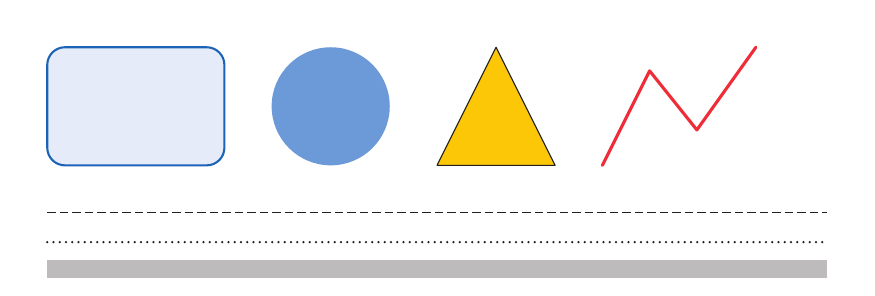
四角形・円・三角形・折れ線・破線の仕上がり
{
  "unit": "mm",
  "page_size": { "width": 148, "height": 50 },
  "pages": [
    { "items": [
      { "type": "rect", "box": { "x": 8, "y": 8, "width": 30, "height": 20 }, "radius": 3,
        "stroke": [100, 60, 0, 0], "fill": [10, 5, 0, 0], "stroke_width": 1 },
      { "type": "ellipse", "box": { "x": 46, "y": 8, "width": 20, "height": 20 },
        "stroke": null, "fill": { "spot": "Corporate Blue", "cmyk": [100, 50, 0, 0], "tint": 60 } },
      { "type": "polygon", "points": [[84, 8], [94, 28], [74, 28]],
        "stroke": [0, 0, 0, 100], "fill": [0, 20, 100, 0], "join": "round" },
      { "type": "polygon", "points": [[102, 28], [110, 12], [118, 22], [128, 8]], "closed": false,
        "stroke": [0, 90, 80, 0], "stroke_width": 1.5, "cap": "round", "join": "round" },
      { "type": "line", "from": [8, 36], "to": [140, 36], "dash": [4, 2] },
      { "type": "line", "from": [8, 41], "to": [140, 41], "dash": [0, 3], "cap": "round", "stroke_width": 1.2 },
      { "type": "rect", "box": { "x": 8, "y": 44, "width": 132, "height": 3 }, "stroke": null,
        "fill": [0, 0, 0, 100], "opacity": 30 }
    ]}
  ]
}
項目既定説明
type—"line"(直線)・"rect"(四角形)・"ellipse"(枠に内接する楕円。正方形なら円)・"polygon"(多角形)
from / to—line の始点と終点 [x, y]
box—rect・ellipse の枠
radius0rect の角の丸みの半径(unit)
points—polygon の頂点 [[x, y], …](2 点以上)
closedtruepolygon を閉じるか。false で折れ線
stroke[0, 0, 0, 100]線の色。null で線なし
fillなし塗りの色(直線と折れ線は塗りません)
stroke_width0.5線の太さ(pt。0.01 以上。0.1mm は約 0.283pt)
dash実線破線の長さの並び(pt)。例 [4, 2]。点線は [0, 3] と "cap": "round"
stroke_style"solid"線の種類(文字の下線と同じ寸法):"solid"・"double"(stroke_width の線 2 本。間は線 1 本分)・"dashed"(太さの 3 倍の線と 2 倍の空き)・"dotted"(太さの丸い点を 2 倍の間隔で)・"wavy"(波線)
arrow_start / arrow_endなし線の始点・終点の矢印(line と、閉じない polygon だけ):"triangle"(塗りの三角)・"open"(線の矢じり)・"circle"(塗りの丸)。色は線の色です
arrow_size100矢印の大きさ(%。10〜500)。100 で、長さが 3pt + 線の太さの 4 倍
gradientなし塗りのグラデーション(rect・ellipse・閉じた polygon。fill の代わり)。書き方は文字の gradient と同じで、形を囲む四角いっぱいに塗ります("kind": "radial" で円形)
cap / join"butt" / "miter"線の端("butt"・"round"・"square")と角("miter"・"round"・"bevel")の形
opacity不透明不透明度(%)
rotateなしrect・ellipse を、枠の中心を軸に、反時計回りに回す角度(度。負の数なら時計回り)。box は回す前の向きの枠で書きます。line・polygon は点の位置で向きを決めます(付けるとエラー)
text_wrapなし回り込み {"margin": 余白}。同じページの流し込みの文章が、この枠を避けて組まれます。下の「画像の回り込み」
overprintoverprint_black に従う墨ノセにするか
15 / Watermark

透かし(watermark)

― 「控」「COPY」「社外秘」などを、ページに斜めに

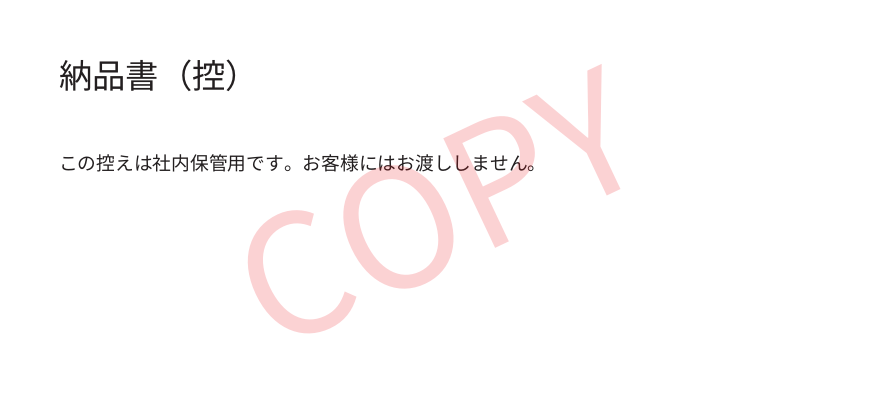
COPY の透かしを入れた仕上がり
{
  "unit": "mm",
  "page_size": { "width": 148, "height": 70 },
  "fonts": {
    "gothic": { "file": "NotoSansJP-Regular.otf" }
  },
  "pages": [
    { "items": [
      { "type": "text", "text": "納品書(控)", "font": "gothic", "size": 16,
        "box": { "x": 10, "y": 10, "width": 128, "height": 10 } },
      { "type": "text", "text": "この控えは社内保管用です。お客様にはお渡ししません。", "font": "gothic", "size": 9,
        "box": { "x": 10, "y": 26, "width": 128, "height": 6 } },
      { "type": "watermark", "text": "COPY", "font": "gothic", "opacity": 20, "color": [0, 100, 100, 0] }
    ]}
  ]
}
項目既定説明
text / font—1 行の文字列と、そのフォント
size自動文字の大きさ(pt)。省略すると、文字列の長さが、ページの中心を通る角度の向きの線(角度を省けば対角線)の 75% になる大きさにします(上限はページの短い辺の 40%)。角度を指定しても、ページからはみ出しません
angle対角線角度(度。反時計回り)。省略すると、左下から右上への対角線に沿わせます
color[0, 0, 0, 60]色
opacity30不透明度(%)
tracking0字間(文字の大きさに対する %)

評価版(ライセンスキーなし)で入る「SAMPLE」の透かしとは別のものです。

17 / Forms

入力欄(text_field・checkbox・radio・choice)

― PDF を開いた人が、そのまま書き込める申込書・アンケートを作ります

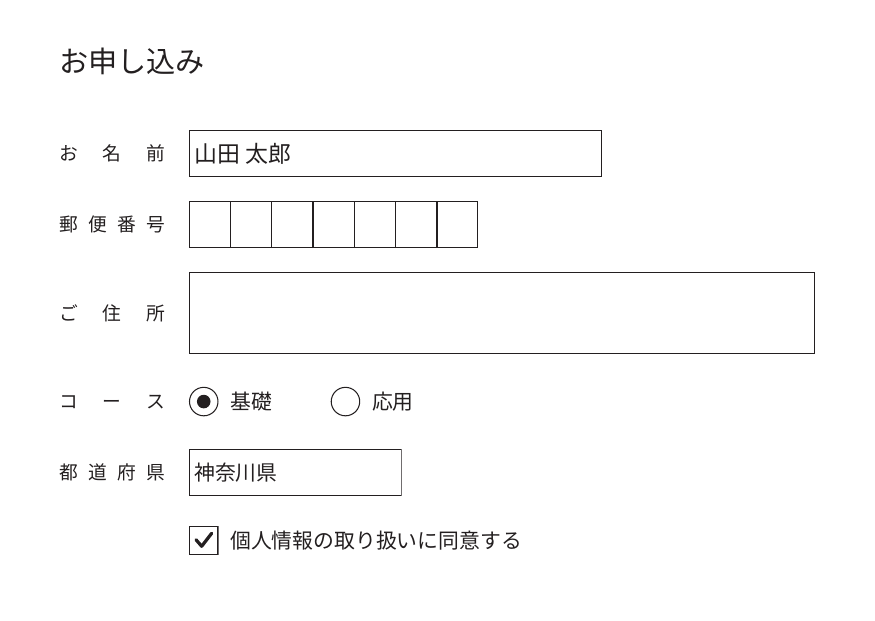
入力欄のある申込書の仕上がり
{
  "unit": "mm",
  "page_size": { "width": 148, "height": 105 },
  "fonts": {
    "gothic": { "file": "NotoSansJP-Regular.otf" }
  },
  "pages": [
    { "items": [
      { "type": "text", "text": "お申し込み", "font": "gothic", "size": 14,
        "box": { "x": 10, "y": 8, "width": 128, "height": 8 } },
      { "type": "text", "text": "お名前", "font": "gothic", "size": 9, "align": "distribute", "valign": "middle",
        "box": { "x": 10, "y": 22, "width": 18, "height": 8 } },
      { "type": "text_field", "name": "name", "font": "gothic", "size": 11, "value": "山田 太郎", "required": true,
        "box": { "x": 32, "y": 22, "width": 70, "height": 8 } },
      { "type": "text", "text": "郵便番号", "font": "gothic", "size": 9, "align": "distribute", "valign": "middle",
        "box": { "x": 10, "y": 34, "width": 18, "height": 8 } },
      { "type": "text_field", "name": "zip", "font": "gothic", "size": 12, "max_length": 7, "comb": true,
        "box": { "x": 32, "y": 34, "width": 49, "height": 8 } },
      { "type": "text", "text": "ご住所", "font": "gothic", "size": 9, "align": "distribute", "valign": "middle",
        "box": { "x": 10, "y": 46, "width": 18, "height": 14 } },
      { "type": "text_field", "name": "address", "font": "gothic", "size": 10, "multiline": true,
        "box": { "x": 32, "y": 46, "width": 106, "height": 14 } },
      { "type": "text", "text": "コース", "font": "gothic", "size": 9, "align": "distribute", "valign": "middle",
        "box": { "x": 10, "y": 65, "width": 18, "height": 6 } },
      { "type": "radio", "name": "course", "value": "A", "checked": true, "box": { "x": 32, "y": 65.5, "width": 5, "height": 5 } },
      { "type": "text", "text": "基礎", "font": "gothic", "size": 10, "valign": "middle", "box": { "x": 39, "y": 65, "width": 15, "height": 6 } },
      { "type": "radio", "name": "course", "value": "B", "box": { "x": 56, "y": 65.5, "width": 5, "height": 5 } },
      { "type": "text", "text": "応用", "font": "gothic", "size": 10, "valign": "middle", "box": { "x": 63, "y": 65, "width": 15, "height": 6 } },
      { "type": "text", "text": "都道府県", "font": "gothic", "size": 9, "align": "distribute", "valign": "middle",
        "box": { "x": 10, "y": 76, "width": 18, "height": 8 } },
      { "type": "choice", "name": "pref", "font": "gothic", "size": 10,
        "options": ["東京都", "神奈川県", "埼玉県", "千葉県"], "value": "神奈川県",
        "box": { "x": 32, "y": 76, "width": 36, "height": 8 } },
      { "type": "checkbox", "name": "agree", "checked": true, "box": { "x": 32, "y": 89, "width": 5, "height": 5 } },
      { "type": "text", "text": "個人情報の取り扱いに同意する", "font": "gothic", "size": 10, "valign": "middle",
        "box": { "x": 39, "y": 88.5, "width": 80, "height": 6 } }
    ]}
  ]
}
  • 文字の入力欄(text_field)・チェックボックス(checkbox)・ラジオボタン(radio)・選択欄(choice。ドロップダウン)を置けます。
  • 最初の値は、指定のフォントで、ほかの文字と同じ文字組みで描きます。PDF を開いた人が書き込む文字は、PDF を見るソフトが和文フォントで描きます(字体は全体の項目の field_font で "gothic"(既定)か "mincho"。フォントは埋め込みません)。
  • 送信のボタンや計算の式(JavaScript)は作りません。書き込んだ PDF を保存してもらい、値を読み取る形でお使いください。
  • 長期保存用の PDF(PDF/A)でも使えます。印刷用の PDF(PDF/X)では使えません。1 つの欄は 1 つのページにだけ置けます(表の続きのページの要素には置けません)。

どの入力欄にもある項目

項目既定説明
name—入力欄の名前(書き込んだ値を取り出すときの名前)。文書の中で 1 つだけです(ラジオボタンは、同じ名前のボタンが 1 つの組になります)。「.」は使えません
box—欄の枠
requiredfalse入力が必要な欄にします(送信の前に、空でないかを PDF を見るソフトが確かめます)
readonlyfalse書き換えられない欄にします(値を見せるだけ)
tooltipなし欄に重ねたときに出る説明(読み上げソフトも読みます。タグ付き PDF で省くと、欄の名前を読み上げの説明にして警告します)
border[0, 0, 0, 100]枠線の色。null で枠線なし(下地の罫線に重ねるときなど)
border_width0.5枠線の太さ(pt)
fillなし背景の色

文字の入力欄(text_field)

項目既定説明
value""最初から入れておく文字
font—最初の値を描くフォント(fonts で付けた名前)
size10文字の大きさ(pt)。書き込む文字にも使います
color[0, 0, 0, 100]文字の色
align"left"左右の寄せ:"left"・"center"・"right"
multilinefalse複数行にします(改行して書けます。枠の幅で折り返します)
max_lengthなし書ける文字数の上限
combfalse1 文字ずつのます目に分けます(郵便番号・電話番号など)。max_length の数だけます目を作ります(1 行の欄だけ)

チェックボックス(checkbox)・ラジオボタン(radio)

ラジオボタンは、同じ name のボタンが 1 つの組になり、組の中から 1 つだけを選べます。

項目既定説明
checkedfalse最初から印を付けておきます(ラジオボタンは組の中で 1 つまで)
value—ラジオボタンだけ:選んだときの組の値(組の中で 1 つずつ。日本語も使えます)。チェックボックスの値は、印があれば Yes、なければ Off です
color[0, 0, 0, 100]印(レ点・中の丸)の色

選択欄(choice)

項目既定説明
options—選ぶ項目の並び
valueなし最初に選んでおく項目
editablefalse一覧にない文字も書けるようにします
font / size / color / aligntext_field と同じです

既存のフォームに差し込む(form_values)

役所の様式など、入力欄のある PDF を下地(template)にして、ページごとに入力欄の名前で値を入れます。名前は、PDF の入力欄の名前(「親.子」の形のものもあります)です。名前が違うと、ある入力欄の名前を並べたエラーになります。

{
  "template": "申込書.pdf",
  "fonts": { "gothic": { "file": "NotoSansJP-Regular.otf" } },
  "form_font": "gothic",
  "form_flatten": true,
  "pages": [
    { "page": 1, "form_values": { "氏名": "山田 太郎", "郵便番号": "2110063", "同意": true, "コース": "B" } },
    { "page": 1, "form_values": { "氏名": "佐藤 花子", "郵便番号": "1000001", "同意": false, "コース": "A" } }
  ]
}
入力欄値差し込み方
文字の入力欄・選択欄文字か数値を書き、見た目を作り直します。文字の大きさ・色・寄せは入力欄の指定のまま(大きさが「自動」なら欄に収まる大きさ)、フォントは form_font。文字数の上限・ます目・複数行・回した欄にも合わせます。選択欄は、選択肢にある文字(見せる文字か書き出す値)
チェックボックスtrue / false印を付ける・外す(状態の名前で書くこともできます)
ラジオボタン選ぶボタンの値組の中のボタンを選びます。false で選ばない
  • form_flatten: true にすると、入力欄をページの絵に固めます。同じ様式に何件も差し込むとき(上の例のように同じページを繰り返すとき)は、固めてください。固めると、印刷用の PDF(PDF/X)でも出せます。
  • 固めないときは、入力欄に値が入った PDF になり、開いた人があとから書き直せます。
  • 一覧から選ぶ欄(リストボックス)・押しボタン・署名の欄には差し込めません。
18 / Protection

パスワード(protection)

― AES-256 で暗号化し、開く人や、許すことを限ります

{
  "unit": "mm",
  "page_size": { "width": 210, "height": 297 },
  "fonts": {
    "gothic": { "file": "NotoSansJP-Regular.otf" }
  },
  "protection": {
    "open_password": "Open-2026",
    "allow": ["print"]
  },
  "pages": [
    { "items": [
      { "type": "text", "text": "給与明細書", "font": "gothic", "size": 16,
        "box": { "x": 20, "y": 20, "width": 170, "height": 10 } }
    ]}
  ]
}
項目既定説明
open_passwordなし開くときのパスワード。省略すると、だれでも開けます(権限の制限だけをかけます)
owner_password乱数権限を変えるときのパスワード。省略すると、だれにも分からない乱数にします(制限はだれにも外せません)
allowすべて許す開いた人に許すこと:"print"(印刷)・"copy"(コピー)・"edit"(変更)・"annotate"(注釈とフォーム入力)・"form"(フォーム入力だけ)・"assemble"(ページの挿入・削除・回転)。[] で見るだけ
  • open_password か allow の、少なくともどちらかを指定します。
  • パスワードは 1〜127 文字の半角の英数字・記号です(空白・全角は使えません)。owner_password は open_password と別のものにします。
  • PDF/X(印刷用)とは一緒に使えません(規格が暗号化を禁じているため)。
19 / Print

印刷用の PDF(pdfx・color_conversion・preflight)

― 印刷所へ入稿する PDF を作るとき

{
  "unit": "mm",
  "page_size": { "width": 100, "height": 148 },
  "fonts": {
    "gothic": { "file": "NotoSansJP-Regular.otf" }
  },
  "bleed": 3,
  "crop_marks": true,
  "overprint_black": true,
  "pdfx": {
    "standard": "x4",
    "output_condition": "JCS2011",
    "output_condition_info": "Japan Color 2011 Coated",
    "icc_profile": "JapanColor2011Coated.icc",
    "title": "年賀状の見本"
  },
  "color_conversion": { "intent": "perceptual" },
  "preflight": { "min_dpi": 300, "max_ink": 320 },
  "pages": [
    { "items": [
      { "type": "rect", "box": { "x": -3, "y": -3, "width": 106, "height": 43 }, "stroke": null,
        "fill": [0, 90, 85, 0] },
      { "type": "text", "text": "謹賀新年", "font": "gothic", "size": 28, "align": "center",
        "box": { "x": 5, "y": 60, "width": 90, "height": 18 } }
    ]}
  ]
}

pdfx(PDF/X で出す)

項目既定説明
standard—"x1a"(PDF/X-1a:2003。CMYK と特色だけで、透明は使えない)・"x4"(PDF/X-4。透明を使える)
icc_profileなし出力条件の ICC プロファイル(印刷用の CMYK)。PDF/X-4 では必須です。エンジンには同梱していないので、ご用意ください
output_condition"JC200103"出力条件の識別名(JC200103 は Japan Color 2001 Coated)。Japan Color 2011 Coated なら "JCS2011"。どれを書くかは入稿先にご確認ください
output_condition_info識別名から出力条件の説明
registry"http://www.color.org"識別名の登録先
title下地の題名(なければ "Untitled")文書の題名
trappedfalseトラッピング済みか

color_conversion(RGB の画像を CMYK に)

項目既定説明
cmyk_profilepdfx.icc_profile変換先の CMYK の ICC プロファイル
intent"perceptual"変換の方法:"perceptual"(知覚的。写真向け)・"relative_colorimetric"・"saturation"・"absolute_colorimetric"

bleed・crop_marks(塗り足しとトンボ)

印刷所に入稿するはがき・名刺・チラシなど、紙の端まで色や写真を敷くものは、断裁のずれで白い筋が出ないよう、仕上がりの外側に「塗り足し」を付けます。"bleed": 3 で仕上がりの四方に 3mm の塗り足しを付け、"crop_marks": true でトンボを描きます。

  • 座標の原点は、仕上がりの左上のままです(ジョブの書き方は、塗り足しのないときと同じです)。紙の端まで敷く色や写真は、上の見本の赤い帯のように、マイナスの位置から塗り足しの外側まで描きます。
  • トンボは日本式です。四隅に角トンボ(外側の線が塗り足し、内側の線が仕上がりの位置)、各辺の中央にセンタートンボを、塗り足しの外側に描きます。色は、すべての版に出る見当合わせの色(レジストレーション)です。
  • 用紙は、塗り足しとトンボの分だけ大きくなります。PDF には仕上がり枠(TrimBox)と塗り足しの枠(BleedBox)も書くので、PDF/X・PDF/A でもそのまま使えます。
  • bleed を省いてトンボだけを指定すると、塗り足しは 3mm です。トンボの要らない入稿先には、bleed だけを指定してください。
  • 下地の PDF を使うときは指定できません。下地の仕上がり枠・塗り足しをそのまま使ってください("page_box": "trim")。

preflight(印刷前の点検)

基準に合わないところを警告で知らせます。pdfx を指定すると、preflight を書かなくても既定の基準で点検します。"preflight": {} で、既定の基準での点検だけを行えます。

項目既定説明
min_dpi300画像の実際の解像度(置いた大きさでの dpi)の下限
max_ink300総インキ量(C+M+Y+K の %)の上限
min_line_width0.28線の太さの下限(pt。約 0.1mm)
  • ICC プロファイルは製品に同梱していません。Japan Color 2011 Coated は ICC の登録サイト(Profile Registry)、Japan Color 2001 Coated などは Adobe の配布ページから入手できます。どれを使うかは、入稿先の印刷所の指定に合わせてください。
  • PDF/X-1a では透明が使えないため、不透明度が 100% 未満の図形や透かしはエラーになります(PDF/X-4 なら使えます)。
  • overprint_black を true にすると、墨 100% だけの文字・線・図形などを墨ノセにします。要素ごとの overprint でも指定できます。
  • 最終的な確認は、印刷所での検査をお願いしています。
20 / PDF/A

長期保存用の PDF(pdfa)

― 何十年たっても同じ見た目で開ける PDF(PDF/A)を作るとき

{
  "unit": "mm",
  "page_size": { "width": 210, "height": 297 },
  "fonts": {
    "gothic": { "file": "NotoSansJP-Regular.otf" }
  },
  "pdfa": {
    "standard": "a2u",
    "icc_profile": "JapanColor2011Coated.icc",
    "title": "工事写真報告書(2026年11月)"
  },
  "pages": [
    { "items": [
      { "type": "text", "text": "工事写真報告書", "font": "gothic", "size": 18, "align": "center",
        "box": { "x": 15, "y": 15, "width": 180, "height": 12 } },
      { "type": "image", "file": "photo.jpg", "box": { "x": 15, "y": 35, "width": 120, "height": 80 } },
      { "type": "text", "text": "着工前の北面。スマートフォンで撮った RGB の写真も、そのまま使えます。",
        "font": "gothic", "size": 10, "wrap": true,
        "box": { "x": 140, "y": 35, "width": 55, "height": 80 } }
    ]}
  ]
}

PDF/A は、長期保存のための PDF の国際規格(ISO 19005)です。フォント・色の基準・文書の情報を必ず PDF の中に入れ、外部のファイルや JavaScript・暗号化を使わないことで、将来別のソフトで開いても同じ見た目になるようにします。公文書の保存や、文書管理システムでの保管で指定されることがあります。

項目既定説明
standard—(必須)"a2b"(PDF/A-2b。見た目を保証します)・"a2u"(PDF/A-2u。さらに文字を Unicode で取り出せることを保証します)・"a3b"・"a3u"(PDF/A-3。中身は 2 と同じで、添付ファイルを持てる版です)
icc_profile—(必須)出力条件の ICC プロファイル(印刷用の CMYK)。エンジンの色は CMYK なので、その色の意味をこのプロファイルで決めます。製品には同梱していないので、ご用意ください
output_condition"Custom"出力条件の識別名
output_condition_infoプロファイルの説明出力条件の説明
title下地の題名(なければ書きません)文書の題名
  • RGB の画像(スマートフォンの写真など)は、そのまま使えます。sRGB の色の意味を付けて入れます。
  • フォントにない文字はエラーになります(PDF/A では、代わりの空の字形を使えないため)。
  • 下地やほかの PDF を取り込むときは、その中身も点検し、埋め込まれていないフォントや JavaScript などがあればエラーにします。点検しきれない細かな条件もあるため、取り込んだ PDF を使うときは、PDF/A の検証の道具(veraPDF など)での確認をおすすめします。
  • PDF/X(印刷用)・パスワードとは一緒に使えません。
  • 評価版では PDF/A の印を付けません(ライセンスキーを指定すると、PDF/A で出ます)。
  • 弊社では、この資料の見本などに pdfa を付けて作った PDF/A を、veraPDF で検証しています。
21 / Tagged

タグ付き PDF(tagged)

― 読み上げソフトが、段落・見出し・表・図の説明を順に読めるようにします

全体の項目に "tagged": true と title を書くと、要素を置いた順に、文字は段落(tag で見出しにもできます)、表は表の構造(見出しのセル・データのセル・結合)、画像・グラフ・バーコードは alt があれば図として、論理構造に入れます。罫線・図形・透かし・全ページに置く要素は、読まない飾りにします。

{
  "tagged": true,
  "title": "営業報告書(2026 年 11 月)",
  "pages": [{ "items": [
    { "type": "text", "text": "営業報告書", "tag": "h1", … },
    { "type": "text", "text": "11 月の売上は…", … },
    { "type": "image", "file": "shop.jpg", "alt": "店舗の外観の写真", … }
  ]}]
}
項目既定説明
taggedfalsetrue にすると、タグ付き PDF にします(全体の項目)
title—文書の題名(全体の項目。タグ付き PDF では必須。省くと警告します)
lang"ja"文書の言語(全体の項目)
tag"p"文字の要素の役割:段落・見出し("h1"〜"h6")・読まない飾り("artifact")
altなし画像・SVG・PDF の部品・バーコード・グラフの代わりの文字。省くと、読まない飾りにします。リンクでは、読み上げる説明
  • PDF/UA-1(アクセシビリティの規格)の印を付け、検証の道具 veraPDF で、PDF/UA-1 の機械で確かめられる条件をすべて満たすことを確かめています(文字・表・画像・グラフ・リンク・文字の入力欄・チェックボックス)。読む順や代わりの文字が内容に合っているかは、作る人が確かめてください。
  • 読む順は、要素を書いた順です。表は、続きのページで繰り返す見出しの行を飾りにし、1 つの表として読みます。流し込みは、ページをまたいだ段落を 1 つの段落として読みます。
  • 下地(template)や取り込んだページ(source)の PDF の内容は、飾り(読み上げない)として扱います(警告します)。元の PDF のタグは取り除き、元の入力欄とリンクは読み上げの対象にします。PDF の部品(type: pdf)の中の元のタグも取り除きます。ラジオボタンはタグ付けしません。
  • pdfa・pdfx(X-4)と一緒に使っても、PDF/UA の印を付けます(PDF/A-2・3 では、規格で決まっていないこの項目の説明も XMP に書きます)。
  • 入力欄に tooltip がないときは、欄の名前を読み上げの説明にし、警告します。
22 / Measure

文字の大きさを測る

― PDF を作らずに、組んだ行数と高さを知る

文字の要素を組んだときの行数・幅・高さを返します。長さの決まらない文章のすぐ下に、次の要素を置くときに使います(ページをまたぐ長い文章は「流し込み」が便利です)。指定は unit・fonts と、文字の要素 text です。

PHP

$notice = str_repeat('本日の作業は、天候のため午後からに変更します。', 5);   // 長さの決まらない文章
$m = $renderer->measureText([
    'unit' => 'mm',
    'fonts' => ['gothic' => ['file' => 'NotoSansJP-Regular.otf']],
    'text' => ['type' => 'text', 'text' => $notice, 'font' => 'gothic', 'size' => 10, 'wrap' => true,
               'box' => ['x' => 15, 'y' => 20, 'width' => 118, 'height' => 100]],
]);
// ['lines' => 4, 'width' => 116.417, 'height' => 19.403, 'size' => 10.0, 'fits' => true]
$y = 20 + $m['height'] + 6;   // 次の要素は、文章のすぐ下に置く

コマンドライン版

pdfbooster measure request.json        # request.json は上の配列と同じ形の JSON
# → {"lines":4,"width":116.417,"height":19.403,"size":10.0,"fits":true}
結果既定説明
lines—行(縦書きは列)の数
width / height—組んだ文字の幅と高さ(unit の単位)。横書きは、いちばん長い行の長さと、行の束の高さ
size—組んだ文字の大きさ(pt)。fit が "size" なら、枠に収めるために小さくした大きさ
fits—枠(box)に収まるか
23 / Schema

JSON Schema(エディタの補完)

― 項目の候補・説明・打ち間違いの印を、エディタに出します

JSON のいちばん外側に "$schema" を書くと、VS Code などのエディタで、項目の候補と説明(このページと同じ日本語)が出て、打ち間違いや値の誤りに印が付きます。エンジンは "$schema" を読み飛ばします。

{
  "$schema": "https://www.booster-technology.com/pdfbooster/pdfbooster.schema.json",
  "unit": "mm",
  "page_size": { "width": 210, "height": 297 },
  …
}

JSON Schema のファイル:pdfbooster.schema.json(ネットにつながらない環境では、このファイルを保存して、その場所を書いてください)

24 / Errors

誤りと警告

― 作れないときは誤り、作れたが確かめてほしいときは警告

誤り(PDF を作りません)

指定が正しくないときは、どこが違うかを示して止まります。場所は pages[0].items[2](1 ページ目の 3 つ目の要素)のように、0 から数えた位置で示します。項目名の打ち間違いには、近い正しい名前を添えます。JSON の文字列で渡したときは、目安の行も示します。

入力の誤り: pages[0].items[2]: フォント "mincho" が fonts に定義されていません
入力の誤り: pages[0].items[0]: 「sise」という項目はありません。「size」のまちがいではありませんか
入力の誤り: pages[0].items[1]: 値の種類が違います(数が必要なところに、文字列 "10" があります)
入力の誤り: JSON の書き方が正しくありません(3 行目の 3 文字目):「,」か「}」が必要です(項目の区切りの「,」が抜けていませんか)
  • PHP:例外 PdfBooster\PdfBoosterException が投げられます。メッセージに場所と理由が入っています。
  • コマンドライン版:「エラー: …」を標準エラーに出して、終了コード 1 で終わります。

警告(PDF はできています)

PDF は作ったうえで、確かめてほしいことを知らせます。主なものは、文字の枠からのはみ出し、フォントにない文字、RGB の画像、印刷前の点検(解像度・インキの量・細い線)、バーコードの細すぎるバーや読み取りにくい色、評価版で動いていることです。

  • PHP:$renderer->getWarnings() で、警告の文字列の配列が取れます。
  • コマンドライン版:「警告: …」を標準エラーに出します(終了コードは 0)。

デモで、JSON と仕上がりを見比べてください。

デモの各画面では、入力を変えながら PDF を作り、エンジンに渡した JSON をそのまま見られます。書き方のご質問・導入のご相談は、お問い合わせフォームからご連絡ください。